
Construindo Um Gráfico De Hemograma Com O Visual Basic
By Vitor Amadeu Souza

Length32m
About this audiobook
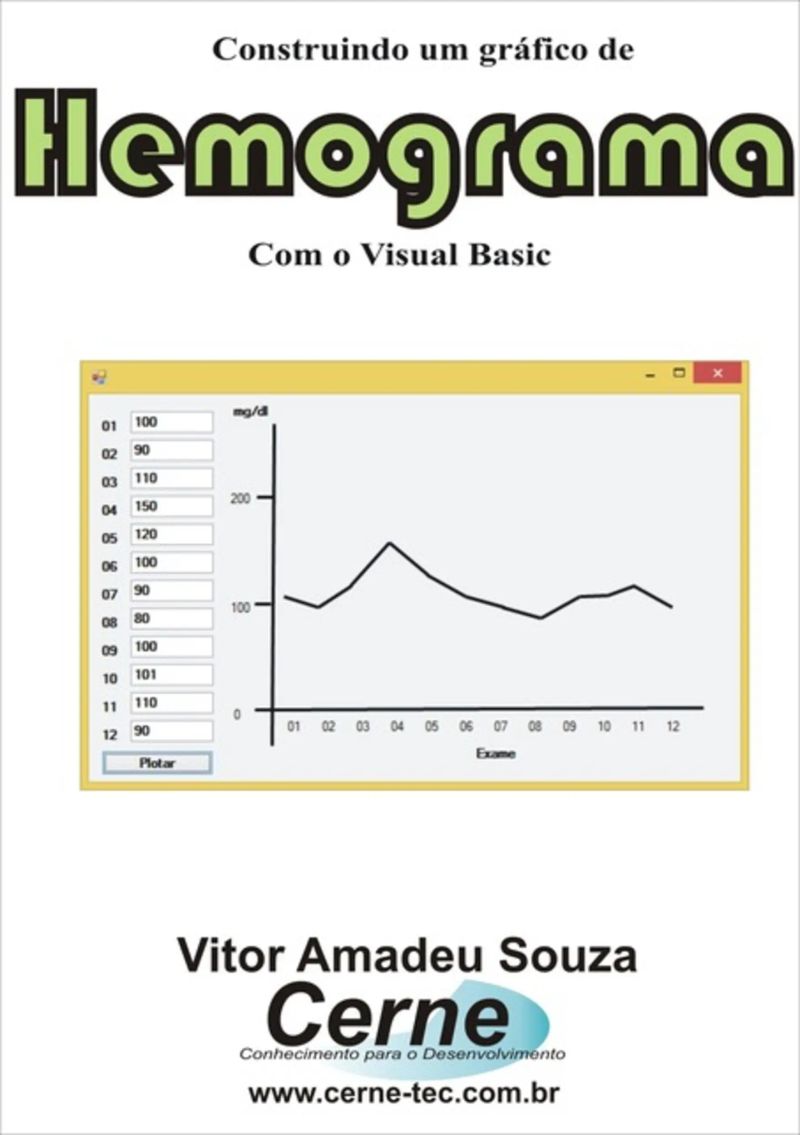
A proposta deste livro é desenvolver um gráfico com o resultado do teste de Hematócrito em porcentagem referentes a doze medições levantadas de um paciente. Ou seja, o sistema será capaz de plotar no eixo vertical (y) o valor de até 200 % e no eixo horizontal (x) as doze últimas avaliações usando o Visual Basic como ferramenta. No exemplo proposto há 12 caixas de texto para fornecer o resultado das avaliações, onde após preencher os valores de todas as apurações e clicar no botão Plotar, a tela é atualizada segundo estes valores. O Visual BASIC 2012 Express vem incorporado ao Visual Studio 2012, no qual este pode ser baixado gratuitamente na Internet diretamente do site do fabricante, no endereço http://www.microsoft.com/en-us/download/details.aspx?id=34673. A versão usada neste livro foi a 2012, porém nada impede que versões mais recentes sejam utilizadas para o estudo do conteúdo abordado.
Audiobook details
GenreEducation and Learning, Technology
Length32 mins
Narrated byListen with 1,000+ voices
FormateBook with Audio
Publish dateMay 28, 2016
LanguagePortuguese
Table of contents
1Vitor Amadeu Souza
2I. Introdução ao Visual Basic
3nosso programa. Escreva, por exemplo, o seguinte texto: “Meu primeiro
4Obs: Recomenda-se ao leitor que explore as diversas propriedades
5situações no Windows, por exemplo, no momento em que vamos abrir
Mostrar todos os capítulosVer menos
6A ideia será que quando o botão for pressionado em tempo de
7linguagem adotada para
8Msgbox(“Texto a ser apresentado“)
9determinada ação. Para colocar a caixa de texto no seu programa, clique
10pessoa. Para isso, com as alterações de name alteradas, clique duas
11seguinte forma:
12Neste exemplo foram utilizadas as funções de conversão
13função str.
14Single Double Decimal Boolean Char Date String
15Toda vez que este botão for pressionado, neste caso o Sair, o
16o pressionar de um botão, o sistema será capaz de identificá-lo e
17Rd3
18figura abaixo:
19Note que quando o botão Processar for acionado, o mesmo checa
20trecho de código e como o que queremos é justamente apresentar na
21Neste terceiro exemplo, duas variáveis foram declaradas, sendo
22No exemplo abaixo será impresso na List Box a contagem feita
23Após a criação da variável, o conteúdo atual da lista é limpo
24For contagem = Val(valorinicial.text) To Val(valorfinal.text)Step 2 lista.items.add(Str(contagem)) Next
25Altere a propriedade BorderWidth de todos os componentes
26As propriedades vistas até então serão fundamentais ao longo
Calculando A Resistência Em Um Circuito Com Led Programado Em Visual C#Vitor Amadeu Souza31m$7 · $0.00

Reproduzindo A Música De Jean-baptiste Lully Em Arquivo Wav Com Base No ArduinoVitor Amadeu Souza50m$6 · $0.00
Gerando Onda Senoidal No Dspic30f E MikrocVitor Amadeu Souza29m$9 · $0.00
Calculando A Força Através Da Lei De Pascal Programado Em Visual BasicVitor Amadeu Souza30m$7 · $0.00
Enviando A Concentração De H2 Para Uma Conta De E-mail Com A Raspberry Pi Programada Em PythonVitor Amadeu Souza30m$7 · $0.00
Monitorando A Concentração De Co2 Remotamente Através Da Internet Com Esp8266 Programado Em Arduino E PhpVitor Amadeu Souza1h 13m$10 · $0.00
Monitorando Um Decibelímetro Através Do Telegram Com Esp8266 (nodemcu) Programado Em ArduinoVitor Amadeu Souza19m$10 · $0.00
Lendo Radiação Uv No Esp8266 Usando O Ajax Programado No ArduinoVitor Amadeu Souza1h 53m$15 · $0.00
Desenvolvendo Projetos De Medição Com Zigbee Programado No ArduinoVitor Amadeu Souza4h 19m$36 · $0.00
Serious Game Tema: OceanografiaVitor Amadeu Souza40m$7 · $0.00
Apresentando Parte Da Biografia De São José No Display Lcd Programado No ArduinoVitor Amadeu Souza12m$6 · $0.00
Soma E Subtração De Matrizes Usando O Visual BasicVitor Amadeu Souza34m$7 · $0.00
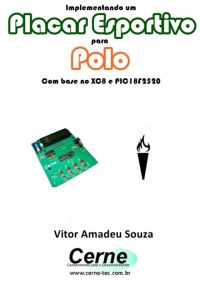
Implementando Um Placar Esportivo Para Polo Com Base No Xc8 E Pic18f2520Vitor Amadeu Souza36m$10 · $0.00
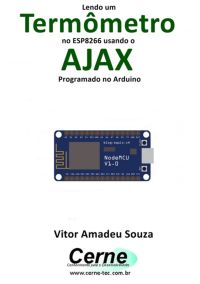
Lendo Um Termômetro No Esp8266 Usando O Ajax Programado No ArduinoVitor Amadeu Souza1h 50m$15 · $0.00
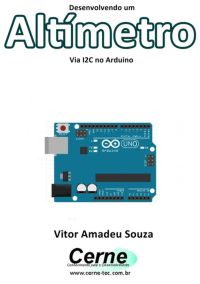
Desenvolvendo Um Altímetro Via I2c No ArduinoVitor Amadeu Souza20m$8 · $0.00
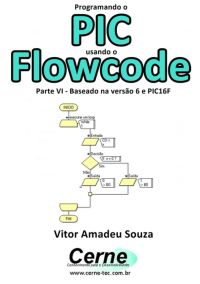
Programando O Pic Usando O Flowcode Parte Vi - Baseado Na Versão 6 E Pic16fVitor Amadeu Souza9m$10 · $0.00
Projetos No Lazarus Para Raspberry Pi Parte ViVitor Amadeu Souza24m$8 · $0.00
Projetando Um Shield Arduino Para Comunicação Bluetooth Usando O FritzingVitor Amadeu Souza22m$7 · $0.00
Desenvolvendo Um Jogo No Vc# Para Ensino De FarmáciaVitor Amadeu Souza40m$10 · $0.00
As Obras De PlatãoPlatão3h 57m4.7 (1.3K)$6 · $0.00

Árvore e folhaJ.R.R. Tolkien4h 59m4.3 (6.3K)$12 · $0.00

Ética, Espiritualidade E CidadaniaAri Antônio Da Silva7h 40m$10 · $0.00

Homo Sapiens Teknelogo - A Superficial Condição HumanaAna Paula Pinho9h 43m$17 · $0.00

ComentáriosComentário Matthew Henry Concise(traduzido Por Pr.germano Heleno )8h 14m4.9 (4.4K)$5 · $0.00

Consciência fonológica na educação infantil e no ciclo de alfabetizaçãoArtur Gomes de Morais8h 44m4.8 (1.5K)$9 · $0.00
O Homem EternoAlexandre Marcondes3h 10m4.8 (3.9K)$5 · $0.00

Filhos Melhores Para O MundoBárbara Flores5h 30m4.8 (1.1K)$7 · $0.00

Seja YounikTiago Bruneto2h 32m4.7 (3.7K)$6 · $0.00

O Livro Dos Mártires IlustradoJohn Foxe11h 52m4.6 (5.1K)$5 · $0.00
Dicionário Paulo FreireUnknown Author26h 51m4.6 (1.4K)$10.99 · $0.00
As Obras De PlatãoPlatão3h 48m4.6 (682)$6 · $0.00

Em defesa da escolaJan Masschelein, Maarten Simons5h 26m4.6 (726)$10 · $0.00

Avaliação E Educação InfantilJussara Hoffmann3h 45m4.5 (2.7K)$9 · $0.00

Teoria Dos JogosFernando Barrichelo2h 21m4.5 (543)$5 · $0.00

O homem e seus símbolosCarl G. Jung, Joseph L. Henderson, M.-L. von Franz, Aniela Jaffé, Jolande Jacobi, John Freeman14h 50m4.4 (156.9K)$14 · $0.00

Focado Em PessoasPedro Janot6h 48m4.4 (1.8K)$7 · $0.00

Gramática da fantasiaGianni Rodari6h 59m4.4 (3.2K)$9 · $0.00

Faça-os ler!Michel Desmurget12h 5m4.5 (321)$11.99 · $0.00

Para além da aprendizagem - Educação democrática para um futuro humanoGert Biesta5h 57m4.5 (278)$9 · $0.00

You may also like

Como Deus Se Agrada De Criança ObedienteAdilton Carlos Santana Dos Santos4m$8 · $0.00
Lendo Uma Entrada Analógica Com O Ads1015 Programado No ArduinoVitor Amadeu Souza20m$6 · $0.00

Planejamento Patrimonial e Sucessório: controvérsias e aspectos práticosDaniel Zugman, Frederico Bastos, Renato Vilela25h 51m4.8 (142)$21 · $0.00

Planejamento Patrimonial e SucessórioDaniel Zugman25h 26m4.8 (104)$14 · $0.00

Registro de ImóveisChristiano Cassettari, Monete Hipólito Serra, Márcio Guerra Serra24h 15m4.8 (15)$25 · $0.00

200 Receitas De Bolos Caseiro E Bolos RecheadosJessica Diogo6h 12m$11 · $0.00

Direitos Dos Empregados DomésticosCabral Veríssimo1h 2m$9 · $0.00

Formação Para DiáconosPr Diego Roberto1h 39m$9 · $0.00

Governança Corporativa e SustentabilidadeFabiano Alves da Silva5h 13m$17 · $0.00

Imposto De Transmissão Causa Mortis E Doação - ItcdAntônio Augusto Avila Cunha5m$7 · $0.00

Como Cuidar Bem Do Seu GatoWanderson Fontes28m$7 · $0.00

Musicalização Para Bebês. 10 Vivências MusicaisGiovanna Pessoa Farias4m$11 · $0.00

Estatuto do IdosoAlexandre de Oliveira Alcântara, Cristiane Branquinho Lucas, Eliane Patrícia Albuquerque Soares, Guilherme Peña de Moraes, Hélio Nascimento de Oliveira Neto, Luiz Cláudio Carvalho de Almeida, Marcelo Carvalho Melo, Maria Aparecida Gugel, Rafael Luiz Lemos de Sousa, Rosana Rodrigues de Alves Pereira, Sidney Rosa da Silva Junior21h 40m$18 · $0.00

Ceia De Natal Simples E InesquecívelCamila Godoi7m$5 · $0.00

Planejamento sucessório no agronegócio: impactos e particularidades - 1ª Ed - 2025Líbera Copetti de Moura Truzzi9h 41m$16 · $0.00
Apresentando Alguns Pontos Turísticos Do Líbano Com Display Lcd Programado No ArduinoVitor Amadeu Souza8m$6 · $0.00

A Desconsideração da Personalidade Jurídica para Proteção do Bem de FamíliaÁtila Silvestre6h 1m$12 · $0.00
OrganzazulRosemary Gobbo Duarte0m$6 · $0.00

Direitos humanos em movimentoVinícius de Melo Lima, Marcelo Cacinotti Costa, Sérgio Roberto de Abreu, Maquiel Ternus Daros, Caroline de Melo Lima Gularte, Vanessa Steigleder Neubauer16h 36m$18 · $0.00

Artes GráficasEdson Pereira Santos6m$5 · $0.00