
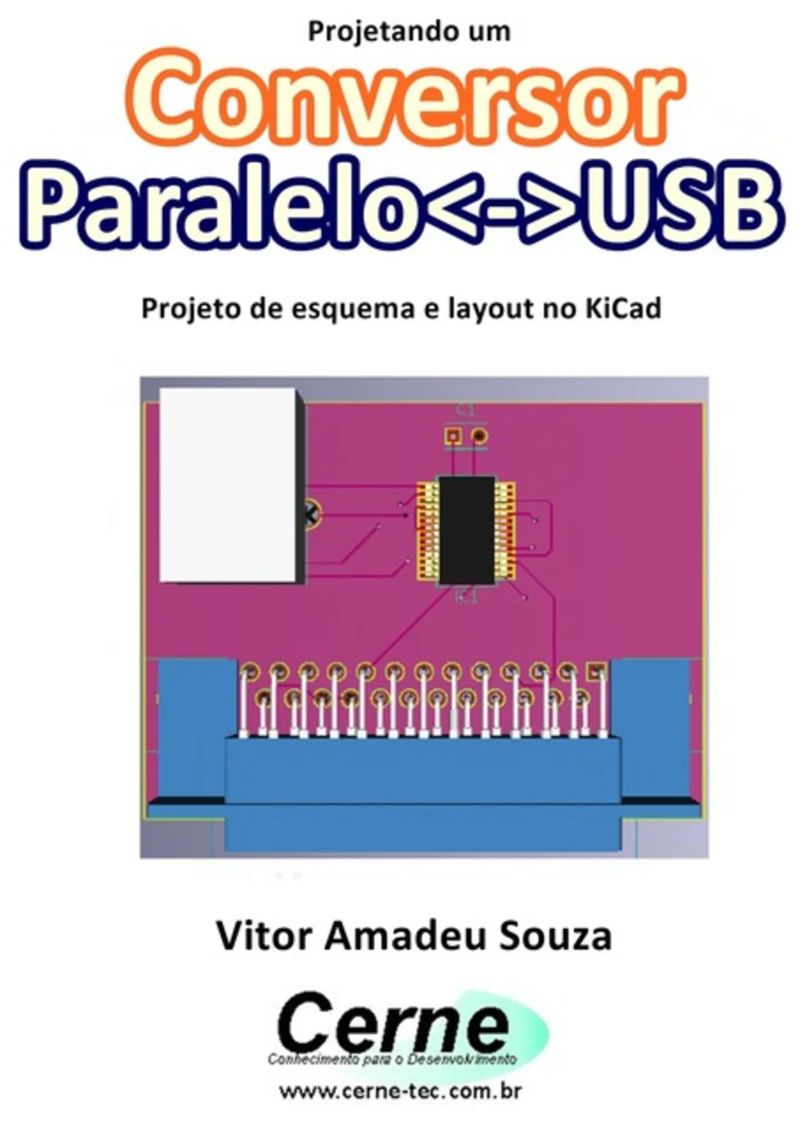
Projetando Um Conversor Paralelousb Projeto De Esquema E Layout No Kicad
By Vitor Amadeu Souza


Length29m
About this audiobook
A proposta deste livro é apresentar os passos para elaboração de um conversor de porta paralela<->USB usando o circuito integrado FT245, utilizando o software KiCAD para elaborar o esquema elétrico e em seguida o layout da PCI.
Audiobook details
GenreEducation and Learning, Technology
Length29 mins
Narrated byListen with 1,000+ voices
FormateBook with Audio
Publish dateNov 18, 2016
LanguagePortuguese
Table of contents
1Vitor Amadeu Souza
2Capítulo II – Conceitos Básicos de Circuito Impresso ................. 8
3O material no qual um circuito impresso pode ser montado é diverso.
4Capítulo III
5O KiCad é um software desenvolvido por Jean-Pierre Charras, e é capaz
Show all chaptersShow less
6Podemos criar agora um novo projeto no KiCad, bastando para isso ir
7tela será apresentada:
8A seguinte tela surgirá:
9componente selecionado. Selecione no nosso caso o componente
10Agora vamos colocar o resistor, bastando para isso selecionar o botão
11Precisamos realizar as conexões entre os pontos dos componentes
12KiCad disponibiliza uma ferramenta que dá todas as referências para o
13Neste momento, a seguinte tela será apresentada:
14Neste momento, a seguinte tela surgirá:
15projeto, bastando neste caso pressionar o botão marcado abaixo:
16botão abaixo:
17carrega o netlist gerado anteriormente:
18Selecione agora para o componente D1, a opção 2PIN_6mm e para o
19Neste momento, a seguinte tela surgirá:
20Para mover cada componente (footprint), clique com o botão direito
21Clique na opção Auto-rotear -> Selecionar Par de Camadas. Neste
22gráfica, como marcado na figura abaixo:
23Você poderá ver a placa em outros formatos, bastando para isso mover
24processo de corrosão.
25Digite algum texto no campo apropriado e em seguida pressione o
26Neste exemplo iremos desenvolver um regulador de tensão onde o
27Neste momento, a seguinte tela surgirá:
28resultado será:
29mais grossas:
30selecione o componente marcado abaixo e marque cada um dos pinos
31seguir:
32Capítulo VI
33carregada.
34resultado ficará da seguinte forma:
35próxima figura (Sobrepor componente).
36conector USB.
37barramento de dados D0 a D7 e GND são utilizados.
38Para colocar um plano de terra neste layout, selecione inicialmente a
Desenvolvimento De Projetos No Ardublock Com Base No Arduino Uno Volume ÚnicoVitor Amadeu Souza3h 47m$47 · $0.00
Projeto Alarme De Incêndio Com O Ci 555 Com Desenho De Esquema E Layout No KicadVitor Amadeu Souza1h 17m$6 · $0.00
Projeto De Conversor De Tensão 5v->3v3 Com Desenho De Esquema E Layout No KicadVitor Amadeu Souza29m$6 · $0.00
Apresentando A Etimologia Do Brasil Com Display Lcd Programado No ArduinoVitor Amadeu Souza10m$6 · $0.00
Monitorando Um Decibelímetro Através Do Thinger.io Com Esp8266 (nodemcu) Programado Em ArduinoVitor Amadeu Souza21m$9 · $0.00
Implementando Um Teclado UsbVitor Amadeu Souza42m$15 · $0.00
Desenvolvendo Uma Aplicação Cliente Para Monitorar Co2 Com O Esp8266 Programado No Arduino E Servidor No VbVitor Amadeu Souza35m$7 · $0.00

Apresentando Pinturas No Display Tft De Samuel Palmer Com Raspberry Pi Programado No PythonVitor Amadeu Souza43m$6 · $0.00
Desenvolvendo Um Medidor De Luxímetro Modbus Para Leitura No Elipse Com Interface Rs232 No PicVitor Amadeu Souza39m$10 · $0.00
Projetos De Iot Para Sensoriamento Com Raspberry Programada Em PythonVitor Amadeu Souza4h 29m$47 · $0.00
Projetos Com Esp8266 Programado Em Arduino - Parte IvVitor Amadeu Souza24m$10 · $0.00
Apresentando Pensamentos De Platão Com Display Tft Programado No ArduinoVitor Amadeu Souza19m$6 · $0.00
Implementando Um Web Server Com Firewall Para Monitoramento De Ph No Esp8266 Programado Em ArduinoVitor Amadeu Souza40m$7 · $0.00
Monitorando A Concentração De Etanol Remotamente Através Da Internet Com Esp8266 Programado Em Arduino E PhpVitor Amadeu Souza1h 10m$10 · $0.00
Usando Uma Impressora Térmica Para Registrar A Concentração De Co2 Programado No ArduinoVitor Amadeu Souza32m$9 · $0.00
Controle De Robô Manipulador Com Intel EdisonVitor Amadeu Souza40m$10 · $0.00

Reproduzindo A Música De Giovanni Battista Pergolesi Em Arquivo Wav Com Pic Baseado No Mikroc ProVitor Amadeu Souza50m$6 · $0.00

Apresentando Pinturas No Display Tft De Osman Hamdi Bey Com Raspberry Pi Programado No PythonVitor Amadeu Souza43m$6 · $0.00

Enviando A Medição De Ph Por Zigbee Programado No PicVitor Amadeu Souza31m$7 · $0.00

Projetos Com Arm - Parte ViiVitor Amadeu Souza35m$10 · $0.00

As Obras De PlatãoPlatão3h 57m4.7 (1.3K)$6 · $0.00

Árvore e folhaJ.R.R. Tolkien4h 59m4.3 (6.3K)$12 · $0.00

Ética, Espiritualidade E CidadaniaAri Antônio Da Silva7h 40m$10 · $0.00

Homo Sapiens Teknelogo - A Superficial Condição HumanaAna Paula Pinho9h 43m$17 · $0.00

ComentáriosComentário Matthew Henry Concise(traduzido Por Pr.germano Heleno )8h 14m4.9 (4.4K)$5 · $0.00

Consciência fonológica na educação infantil e no ciclo de alfabetizaçãoArtur Gomes de Morais8h 44m4.8 (1.5K)$6.99 · $0.00

Seja YounikTiago Bruneto2h 32m4.7 (3.7K)$6 · $0.00

O Livro Dos Mártires IlustradoJohn Foxe11h 52m4.6 (5.1K)$5 · $0.00

As Obras De PlatãoPlatão3h 48m4.6 (682)$6 · $0.00

Em defesa da escolaJan Masschelein, Maarten Simons5h 26m4.6 (726)$6.99 · $0.00

Teoria Dos JogosFernando Barrichelo2h 21m4.5 (543)$5 · $0.00

O homem e seus símbolosCarl G. Jung, Joseph L. Henderson, M.-L. von Franz, Aniela Jaffé, Jolande Jacobi, John Freeman14h 50m4.4 (156.9K)$14 · $0.00

Focado Em PessoasPedro Janot6h 48m4.4 (1.8K)$7 · $0.00

Avaliação MediadoraJussara Hoffmann4h 43m4.4 (2.7K)$9 · $0.00

Para além da aprendizagem - Educação democrática para um futuro humanoGert Biesta5h 57m4.5 (278)$5.99 · $0.00

Piaget, Vigotski, WallonYves de La Taille, Marta Kohl de Oliveira, Heloysa Dantas5h 10m4.3 (3.4K)$4.99 · $0.00

Desenvolvimento e aprendizagem em Piaget e VigotskiIsilda Campaner Palangana6h 7m4.4 (513)$4.99 · $0.00

Teoria Queer: Um aprendizado pelas diferençasRichard Miskolci2h 36m4.4 (707)$4.99 · $0.00

Bourdieu & a EducaçãoCláudio M. Martins Nogueira, Maria Alice Nogueira4h 39m4.4 (319)$7 · $0.00

Competência pedagógica do professor universitárioMarcos Tarciso Masetto6h 14m4.4 (271)$9 · $0.00


You may also like
Programando O Arduino Com A Função Do Circuito Integrado 7440Vitor Amadeu Souza11m$6 · $0.00
Apresentando A Etimologia De Zimbábue Com Display Lcd Programado No ArduinoVitor Amadeu Souza14m$6 · $0.00
Comunicação Udp/ip Com Vc# E Esp8266 Programado Em ArduinoVitor Amadeu Souza16m$10 · $0.00
Conhecendo O Potenciômetro Digital Com O Ds3502 Programado No ArduinoVitor Amadeu Souza26m$6 · $0.00
Programando O Arduino Mega No Ambiente BluinoVitor Amadeu Souza1h 17m$7 · $0.00
Controle De Servo MotorVitor Amadeu Souza1h 23m$10 · $0.00
Comunicação Com Módulo De Rf Nrf24l01 Com Antena Para Medição De Amônia Programado No ArduinoVitor Amadeu Souza27m$7 · $0.00
Projetos Com Arduino No Ardublock Parte XxVitor Amadeu Souza12m$8 · $0.00
Projetos Com Arduino No Ardublock Parte VVitor Amadeu Souza16m$8 · $0.00
Calculando A Conta De Energia Programado Em Visual BasicVitor Amadeu Souza32m$7 · $0.00
Curva De Função De 1º Grau No ArduinoVitor Amadeu Souza11m$8 · $0.00

Fundamentos E Aplicações Dos Sistemas Elétricos De Potência Parte IvVitor Amadeu Souza26m$7 · $0.00
Desenvolvendo Um Concentrador De Porta Rs232 No ArduinoVitor Amadeu Souza16m$10 · $0.00
Projetos De Eletrônica De Potência Usando O ArduinoVitor Amadeu Souza3h 24m$47 · $0.00
Apresentando As Maiores Hidrelétricas Com Display Lcd Programado No ArduinoVitor Amadeu Souza14m$6 · $0.00
Desenvolvendo Um Supervisório Em Vc# Com Gauge Angular Para Monitoramento De Gaussímetro Programado No ArduinoVitor Amadeu Souza25m$9 · $0.00
Projetando Um Shield Arduino Para Clp Usando O FritzingVitor Amadeu Souza25m$8 · $0.00

Apresentando Pinturas No Display Tft De Ludolf Backhuysen Com Raspberry Pi Programado No PythonVitor Amadeu Souza43m$6 · $0.00
Projetos Com Arm Programado Em Arduino Com Base No Modelo Stm32f103c8 Parte XliiVitor Amadeu Souza15m$6 · $0.00
Desenvolvendo Um Medidor Co Modbus Rs232 No Esp32 Programado Em ArduinoVitor Amadeu Souza44m$11 · $0.00