
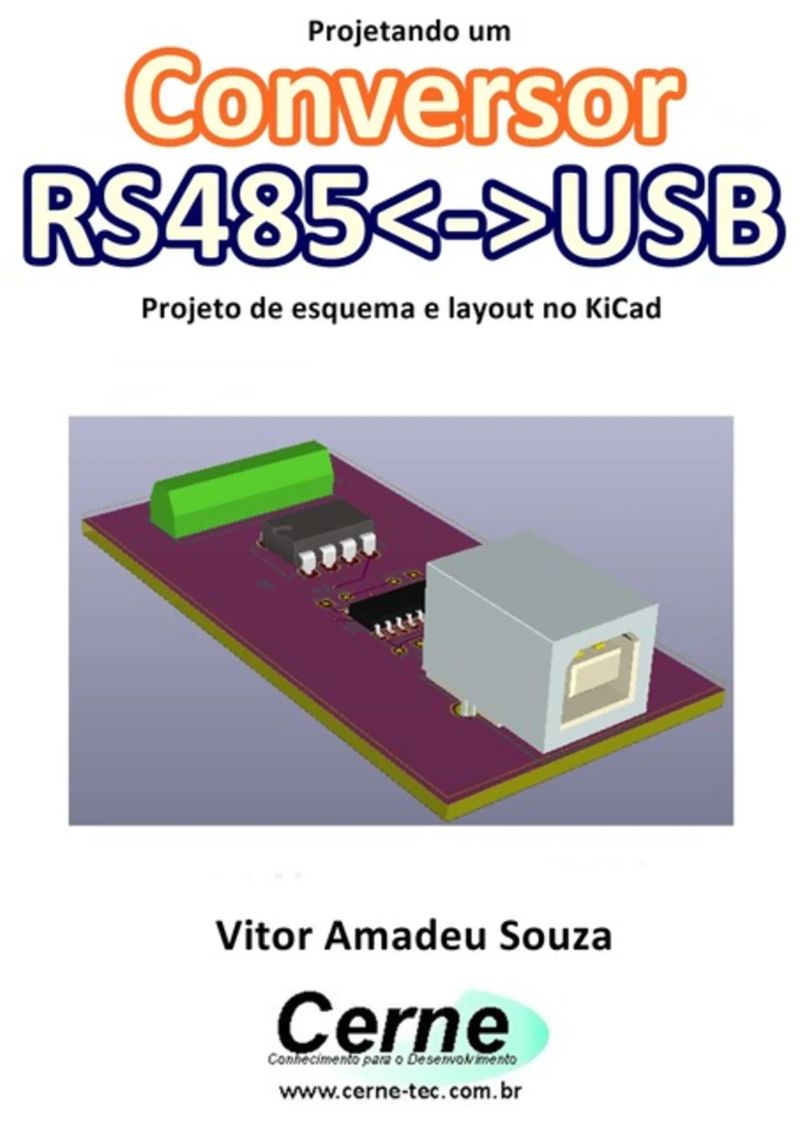
Projetando Um Conversor Rs485usb Projeto De Esquema E Layout No Kicad
De Vitor Amadeu Souza


Duração31m
Sobre este audiolivro
A proposta deste livro é apresentar os passos para elaboração de um conversor RS485<->USB usando o circuito integrado CH340G, utilizando o software KiCAD para elaborar o esquema elétrico e em seguida o layout da PCI.
Detalhes do audiolivro
GêneroEducation and Learning, Technology
Duração31 min
Narrado porOuça com mais de 1.000 vozes
FormatoeBook com áudio
Data de publicação17 de nov. de 2016
IdiomaPortuguês
Sumário
1Vitor Amadeu Souza
2Capítulo II – Conceitos Básicos de Circuito Impresso ................. 8
3O material no qual um circuito impresso pode ser montado é diverso.
4Capítulo III
5O KiCad é um software desenvolvido por Jean-Pierre Charras, e é capaz
Mostrar todos os capítulosVer menos
6Podemos criar agora um novo projeto no KiCad, bastando para isso ir
7tela será apresentada:
8A seguinte tela surgirá:
9componente selecionado. Selecione no nosso caso o componente
10Agora vamos colocar o resistor, bastando para isso selecionar o botão
11Precisamos realizar as conexões entre os pontos dos componentes
12KiCad disponibiliza uma ferramenta que dá todas as referências para o
13Neste momento, a seguinte tela será apresentada:
14Neste momento, a seguinte tela surgirá:
15projeto, bastando neste caso pressionar o botão marcado abaixo:
16botão abaixo:
17carrega o netlist gerado anteriormente:
18Selecione agora para o componente D1, a opção 2PIN_6mm e para o
19Neste momento, a seguinte tela surgirá:
20Para mover cada componente (footprint), clique com o botão direito
21Clique na opção Auto-rotear -> Selecionar Par de Camadas. Neste
22gráfica, como marcado na figura abaixo:
23Você poderá ver a placa em outros formatos, bastando para isso mover
24processo de corrosão.
25Digite algum texto no campo apropriado e em seguida pressione o
26Neste exemplo iremos desenvolver um regulador de tensão onde o
27Neste momento, a seguinte tela surgirá:
28resultado será:
29mais grossas:
30selecione o componente marcado abaixo e marque cada um dos pinos
31seguir:
32Capítulo VI
33carregada.
34resultado ficará da seguinte forma:
35próxima figura (Sobrepor componente).
36conector USB.
37meio de comunicação.
38Para colocar um plano de terra neste layout, selecione inicialmente a

Calculando O Mdc Programado Em Visual C#Vitor Amadeu Souza30min$8 · $0.00
Rtos Para Medir Dinamômetro Programado No ArduinoVitor Amadeu Souza31min$7 · $0.00
Medindo O Valor De Pico De Um Voltímetro Programado Em Arduino No Stm8Vitor Amadeu Souza9min$6 · $0.00
Monitorando A Concentração De Co Com O Visual C#Vitor Amadeu Souza22min$10 · $0.00
Calculando A Segunda Lei De Newton Programado No LazarusVitor Amadeu Souza34min$7 · $0.00

Monitorando Um Amperímetro Trifásico Com O Pic E Vc#Vitor Amadeu Souza20min$21 · $0.00
Apresentando O Nome Oficial Da Lituânia Com Display Lcd Programado No ArduinoVitor Amadeu Souza9min$6 · $0.00

Desenvolvendo Um Terminal De Consulta De Preços Com O Visual C# E SqlVitor Amadeu Souza44min$10 · $0.00
Projetos Com Esp8266 Programado Em Lua - Parte XxviiiVitor Amadeu Souza12min$10 · $0.00
Acesso A Nível De Bits/bytes Em Variáveis Programado No ArduinoVitor Amadeu Souza19min$6 · $0.00

Plotando Um Gráfico Para Medição De Corrente Com O Visual C#Vitor Amadeu Souza37min$10 · $0.00

Programação Paralela Em PythonVitor Amadeu Souza57min$6 · $0.00

Introdução Ao React E Css No Ambiente Replit Parte IVitor Amadeu Souza9min$6 · $0.00

Plotando Gráficos 2d-3d Programado No PythonVitor Amadeu Souza1h 5min$8 · $0.00
Antologia De Projetos No Visual C# Volume IiVitor Amadeu Souza5h 46min$26 · $0.00
Implementando Um Detector De Cor Rgb Com O Sensor Tcs3472 Via I2c No ArduinoVitor Amadeu Souza21min$8 · $0.00
Reproduzindo Música Clássica Em Arquivo Wav Com Base No ArduinoVitor Amadeu Souza50min$10 · $0.00
Conectando O Módulo Ds18b20 Programado No ArduinoVitor Amadeu Souza12min$6 · $0.00
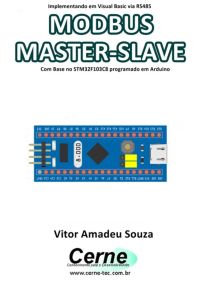
Implementando Em Visual Basic Via Rs485 Modbus Master-slave Com Base No Stm32f103c8 Programado Em ArduinoVitor Amadeu Souza36min$7 · $0.00

Vexilologia Do Estado Do Acre Com Display Tft Programado No ArduinoVitor Amadeu Souza18min$6 · $0.00

As Obras De PlatãoPlatão3h 57min4.7 (1.3K)$6 · $0.00

Árvore e folhaJ.R.R. Tolkien4h 59min4.3 (6.3K)$12 · $0.00

Ética, Espiritualidade E CidadaniaAri Antônio Da Silva7h 40min$10 · $0.00

Homo Sapiens Teknelogo - A Superficial Condição HumanaAna Paula Pinho9h 43min$17 · $0.00

Consciência fonológica na educação infantil e no ciclo de alfabetizaçãoArtur Gomes de Morais8h 44min4.8 (1.5K)$9 · $0.00

O Homem EternoAlexandre Marcondes3h 10min4.8 (3.9K)$5 · $0.00

Filhos Melhores Para O MundoBárbara Flores5h 30min4.8 (1.1K)$7 · $0.00

Seja YounikTiago Bruneto2h 32min4.7 (3.7K)$6 · $0.00

Dicionário Paulo FreireUnknown Author26h 51min4.7 (665)$16 · $0.00

O Livro Dos Mártires IlustradoJohn Foxe11h 52min4.6 (5.1K)$5 · $0.00

As Obras De PlatãoPlatão3h 48min4.6 (682)$6 · $0.00

Letramento - Um tema em três gênerosMagda Soares3h 36min4.5 (2.8K)$4.99 · $0.00

Em defesa da escolaJan Masschelein, Maarten Simons5h 18min4.6 (726)$5.99 · $0.00

Meditação: Homem-perfeição Na Deus-satisfaçãoSri Chinmoy6h 44min4.6 (470)$13 · $0.00

Avaliação E Educação InfantilJussara Hoffmann3h 45min4.5 (2.7K)$9 · $0.00

Teoria Dos JogosFernando Barrichelo2h 21min4.5 (543)$5 · $0.00

ResiliênciaAlexandre Costa2h 20min4.4 (2.6K)$6 · $0.00

O homem e seus símbolosCarl G. Jung, Joseph L. Henderson, M.-L. von Franz, Aniela Jaffé, Jolande Jacobi, John Freeman14h 50min4.4 (156.9K)$14 · $0.00

Focado Em PessoasPedro Janot6h 48min4.4 (1.8K)$7 · $0.00

Gramática da fantasiaGianni Rodari6h 53min4.4 (3.2K)$5.04 · $0.00


Você também pode gostar

A psicologia financeiraMorgan Housel6h 59min4.4 (419.3K)$8 · $0.00

Descomplicando Passo A Passo Melhor IdadeNildo Mello59min$5 · $0.00
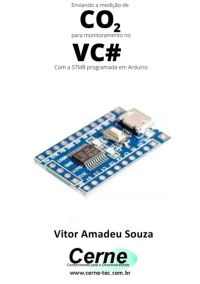
Enviando A Medição De Co2 Para Monitoramento No Vc# Com A Stm8 Programada Em ArduinoVitor Amadeu Souza21min$7 · $0.00

Elements That Make Up The Periodic TableJideon F Marques3h 25min$8 · $0.00
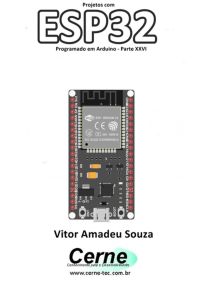
Projetos Com Esp32 Programado Em Arduino - Parte XxviVitor Amadeu Souza37min$8 · $0.00

Inglês InstrumentalCatarina Roberta Rosseti47min$12 · $0.00
Projeto De Hardware Vu Meter Com Desenho De Esquema E Layout No KicadVitor Amadeu Souza1h 17min$7 · $0.00
Projetando Uma Placa I/o Zigbee Usando O FritzingVitor Amadeu Souza22min$8 · $0.00

Guia Para Concursos (farmacêutico)Mário Sérgio Piantavini2h 50min$6 · $0.00

O ColecionadorLívia Abadia19min$5 · $0.00

Gestão Tributária Na Área Da SaúdeBruno Bezerra Cavalcante3h 52min$8 · $0.00

O Dia Em Que Podíamos Segurar Uma FotoBernardo Da Rosa Oliveira33min$6 · $0.00

LógicaAbílio Rodrigues1h 32min4.7 (128)$7 · $0.00

Experiência, Ação e PensamentoMiriam Barreto de Almeida Passos4h 26min$13 · $0.00

Marketing Em MuseuFrâncio Silva Mendonça6h 4min$15 · $0.00

CiudadesPaulo Tabatinga15min$7 · $0.00

Trindade Ou UnitarismoMoisés De Paula Amâncio1h 22min$6 · $0.00

Caindo De Cara Na SociologiaRfb - Senji Takai1h 37min$8 · $0.00

AtomoEdno Mattos1h 9min$5 · $0.00

A escuta do corpoJussara Miller2h 38min4.7 (125)$6 · $0.00