
Construindo Um Gráfico De Evolução Demográfica Com O Visual Basic
By Vitor Amadeu Souza


Length36m
About this audiobook
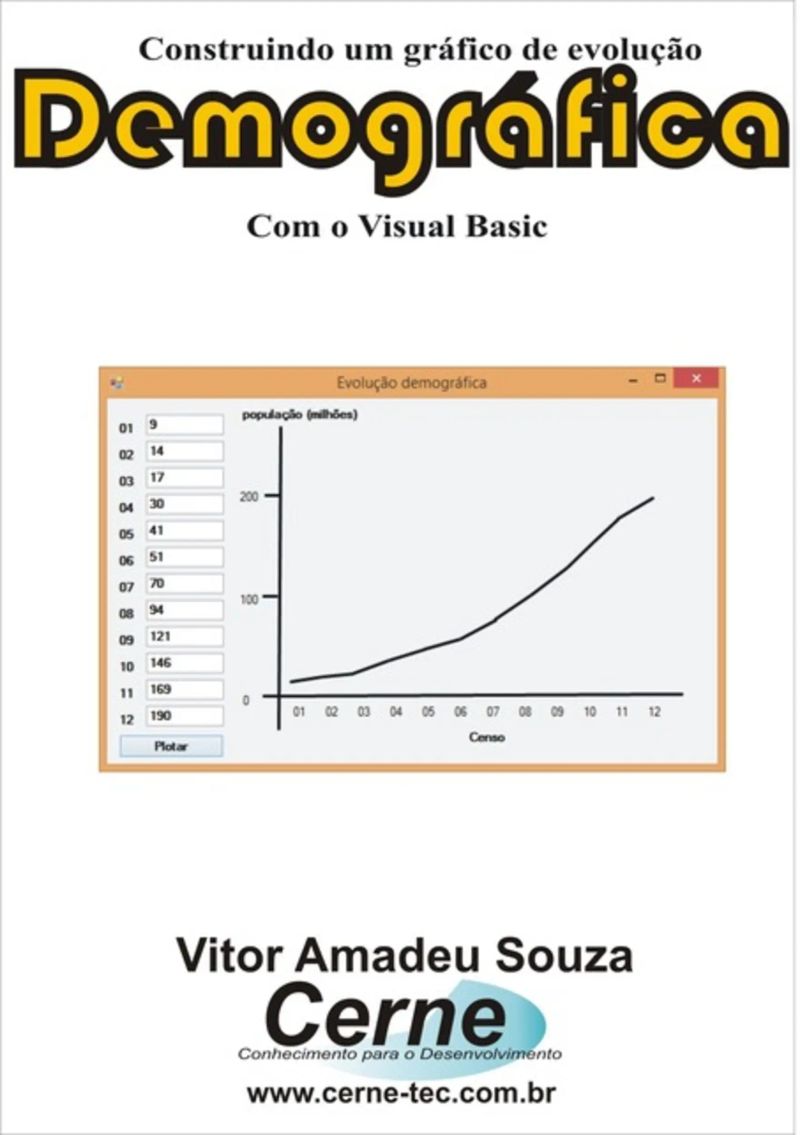
A proposta deste livro é desenvolver um gráfico com a evolução demográfica de uma região que plote os dados referentes às medições levantadas de população baseado nos doze últimos censos realizados. Ou seja, o sistema será capaz de plotar no eixo vertical (y) o valor de até 200 milhões de habitantes e no eixo horizontal (x) os doze últimos censos apurados usando o Visual Basic como ferramenta. No exemplo proposto há 12 caixas de texto para quantidade de habitantes em milhões, onde após preencher os valores de todas as apurações e clicar no botão Plotar, a tela é atualizada segundo estes valores. O Visual BASIC 2012 Express vem incorporado ao Visual Studio 2012, no qual este pode ser baixado gratuitamente na Internet diretamente do site do fabricante, no endereço http://www.microsoft.com/en-us/download/details.aspx?id=34673. A versão usada neste livro foi a 2012, porém nada impede que versões mais recentes sejam utilizadas para o estudo do conteúdo abordado.
Audiobook details
GenreEducation and Learning, Technology
Length36 mins
Narrated byListen with 1,000+ voices
FormateBook with Audio
Publish dateMay 28, 2016
LanguagePortuguese
Table of contents
1Vitor Amadeu Souza
2I. Introdução ao Visual Basic
3III. Evolução demográfica
4Introdução
5nosso programa. Escreva, por exemplo, o seguinte texto: “Meu primeiro
Mostrar todos os capítulosVer menos
6Obs: Recomenda-se ao leitor que explore as diversas propriedades
7situações no Windows, por exemplo, no momento em que vamos abrir
8A ideia será que quando o botão for pressionado em tempo de
9linguagem adotada para
10Msgbox(“Texto a ser apresentado“)
11determinada ação. Para colocar a caixa de texto no seu programa, clique
12pessoa. Para isso, com as alterações de name alteradas, clique duas
13seguinte forma:
14Neste exemplo foram utilizadas as funções de conversão
15função str.
16Single Double Decimal Boolean Char Date String
17Toda vez que este botão for pressionado, neste caso o Sair, o
18o pressionar de um botão, o sistema será capaz de identificá-lo e
19Rd3
20figura abaixo:
21Note que quando o botão Processar for acionado, o mesmo checa
22trecho de código e como o que queremos é justamente apresentar na
23Neste terceiro exemplo, duas variáveis foram declaradas, sendo
24No exemplo abaixo será impresso na List Box a contagem feita
25Após a criação da variável, o conteúdo atual da lista é limpo
26For contagem = Val(valorinicial.text) To Val(valorfinal.text)Step 2 lista.items.add(Str(contagem)) Next
27Altere a propriedade BorderWidth de todos os componentes
28As propriedades vistas até então serão fundamentais ao longo
29Acompanhe a próxima figura que demonstra o programa em

Projetos Com Pic16 Parte VVitor Amadeu Souza34m$10 · $0.00

Vexilologia Para A Bandeira Da Bolívia Com Display Tft Programado No ArduinoVitor Amadeu Souza18m$6 · $0.00
Iot Para Medir Termômetro Com Esp32 Programado Em ArduinoVitor Amadeu Souza19m$8 · $0.00
Apresentando Um Soneto De Vicente De Carvalho Com Display Lcd Programado No ArduinoVitor Amadeu Souza11m$6 · $0.00
Desenvolvendo Um Datalogger Em Vc# E Armazenando No Arquivo Formato Csv Para Monitorar Concentração De Amônia Usando O Esp8266 (nodemcu) Programado Em LuaVitor Amadeu Souza40m$7 · $0.00
Enviando Para A Internet Requisições Http Via Gprs Com Módulo Sim800l Para Monitorar Barômetro Programado Em Arduino E PhpVitor Amadeu Souza1h 3m$7 · $0.00
Desenvolvendo Um Relé De Proteção Para Sobrecorrente Com PicVitor Amadeu Souza54m$10 · $0.00

Enviando A Medição Do Higrômetro Para Uma Conta De E-mail Com A Raspberry Pi Programada Em PythonVitor Amadeu Souza27m$7 · $0.00
Apresentando No Display Tm1638 A Medição De Voltímetro Programado No ArduinoVitor Amadeu Souza12m$6 · $0.00

Apresentando Pinturas No Display Tft De Rodolfo Amoedo Com Raspberry Pi Programado No PythonVitor Amadeu Souza43m$6 · $0.00

Projetos Com Pic18 Parte XiVitor Amadeu Souza36m$10 · $0.00

Projetos Com 8051 Parte IxVitor Amadeu Souza32m$10 · $0.00
Aplicando A Lei Do Senos Usando O Visual BasicVitor Amadeu Souza31m$7 · $0.00
Monitorando Um Higrômetro Através Do Thinger.io Com Esp8266 (nodemcu) Programado Em ArduinoVitor Amadeu Souza15m$9 · $0.00

Implementando Em Visual C# Via Rs232 Modbus Master-slave Com Base No Esp32 Programado Em ArduinoVitor Amadeu Souza34m$8 · $0.00
Desenvolvendo Um Medidor De Dinamômetro Modbus Rs485 No PicVitor Amadeu Souza33m$10 · $0.00
Implementando Um Web Server Com Firewall Para Monitoramento De Radiação Uv No Esp8266 Programado Em ArduinoVitor Amadeu Souza41m$7 · $0.00

Desenvolvendo Um Medidor Poe Glp Modbus Tcp/ip No PicVitor Amadeu Souza1h 23m$26 · $0.00

Comunicação Tls Programado Em PythonVitor Amadeu Souza58m$6 · $0.00

Implementando Um Placar Esportivo Para Luta Greco-romana Com Base No Xc8 E Pic18f2520Vitor Amadeu Souza38m$10 · $0.00

As Obras De PlatãoPlatão3h 57m4.7 (1.3K)$6 · $0.00
Árvore e folhaJ.R.R. Tolkien4h 59m4.3 (6.3K)$12 · $0.00

Ética, Espiritualidade E CidadaniaAri Antônio Da Silva7h 40m$10 · $0.00

Homo Sapiens Teknelogo - A Superficial Condição HumanaAna Paula Pinho9h 43m$17 · $0.00
O Homem EternoAlexandre Marcondes3h 10m4.8 (3.9K)$5 · $0.00

Filhos Melhores Para O MundoBárbara Flores5h 30m4.8 (1.1K)$7 · $0.00

Seja YounikTiago Bruneto2h 32m4.7 (3.7K)$6 · $0.00

O Livro Dos Mártires IlustradoJohn Foxe11h 52m4.6 (5.1K)$5 · $0.00

Dicionário Paulo FreireUnknown Author26h 51m4.6 (1.4K)$10.99 · $0.00

As Obras De PlatãoPlatão3h 48m4.6 (682)$6 · $0.00

Em defesa da escolaJan Masschelein, Maarten Simons5h 26m4.6 (726)$10 · $0.00

Meditação: Homem-perfeição Na Deus-satisfaçãoSri Chinmoy6h 44m4.6 (470)$13 · $0.00

Avaliação E Educação InfantilJussara Hoffmann3h 45m4.5 (2.7K)$9 · $0.00

Teoria Dos JogosFernando Barrichelo2h 21m4.5 (543)$5 · $0.00

O homem e seus símbolosCarl G. Jung, Joseph L. Henderson, M.-L. von Franz, Aniela Jaffé, Jolande Jacobi, John Freeman14h 50m4.4 (156.9K)$14 · $0.00

Focado Em PessoasPedro Janot6h 48m4.4 (1.8K)$7 · $0.00

Gramática da fantasiaGianni Rodari6h 59m4.4 (3.2K)$9 · $0.00

Faça-os ler!Michel Desmurget12h 5m4.5 (321)$11.99 · $0.00

Para além da aprendizagem - Educação democrática para um futuro humanoGert Biesta5h 57m4.5 (278)$9 · $0.00

Piaget, Vigotski, WallonYves de La Taille, Marta Kohl de Oliveira, Heloysa Dantas5h 10m4.3 (3.4K)$8 · $0.00


You may also like

A história do cinema para quem tem pressaCelso Sabadin5h 51m4.1 (1.5K)$7 · $0.00

Reproduzindo O Hino Do Estado Do Rio Grande Do Norte Em Arquivo Wav Com Pic Baseado No Mikroc ProVitor Amadeu Souza50m$6 · $0.00
Monitorando Através Do Visual Basic O Gaussímetro Com O Stm32f103c8 Programado No ArduinoVitor Amadeu Souza23m$8 · $0.00
Desenvolvendo Um Amperímetro Modbus Para Leitura No Elipse Com Interface Rs232 No ArduinoVitor Amadeu Souza39m$10 · $0.00

Consultor Óptico: Do Básico Ao Avançado, Domine A Arte Da VendaAline Costa27m$9 · $0.00

Desenvolvendo Um Conversor Charge Pump Com Base No Pic18f4520 E Xc8Vitor Amadeu Souza1h 14m$10 · $0.00

100 Questões Resolvidas De ProbabilidadeManoel Antonio Vieira Dos Santos1h 55m$7 · $0.00
Welcome To RioTheobaldo Veira Monteiro12m$8 · $0.00

Dominando Lean Analytics: Transforme Dados em Decisões EficazesRonaldo Sodré dos Santos1h 59m$8 · $0.00

Dez Dias Em ParisClaudionor A. Ritondale9h 52m$9 · $0.00

Viajar em romenoJM Gardner1h 11m$7 · $0.00

Caminhos Do Ouro (ouro Fino-paraty)Laércio J Carvalho43m$7 · $0.00

Estudos em Homenagem ao Prof. Walter Piva RodriguesAloisio Szczecinski Filho, Rodolfo da Costa Manso Real Amadeo15h 55m$50 · $0.00

A Linha Do SeculoEscrito Cleber Junior Ferreira Da Silva Coleção Conhecimento E Bom Estuda38m$6 · $0.00

Metodologia do Trabalho CientíficoProf. Dr. José Pereira Filho4h 55m$15 · $0.00

Tour Mágico - Descubra O Brasil Religioso:Magno Constantino P.h.d.12m$7 · $0.00

Czechia Loves FilmCélio Azevedo Célio De Azevedo7m$5 · $0.00

Inglês Para ViagensWillian Costa Souza1h 39m$6 · $0.00

A história da televisão brasileira para quem tem pressaElmo Francfort8h 3m$2

Brasília: Guia GastronômicoGabriel Freitas Angst E Kamila Venuto De Souza1h 4m$6 · $0.00