
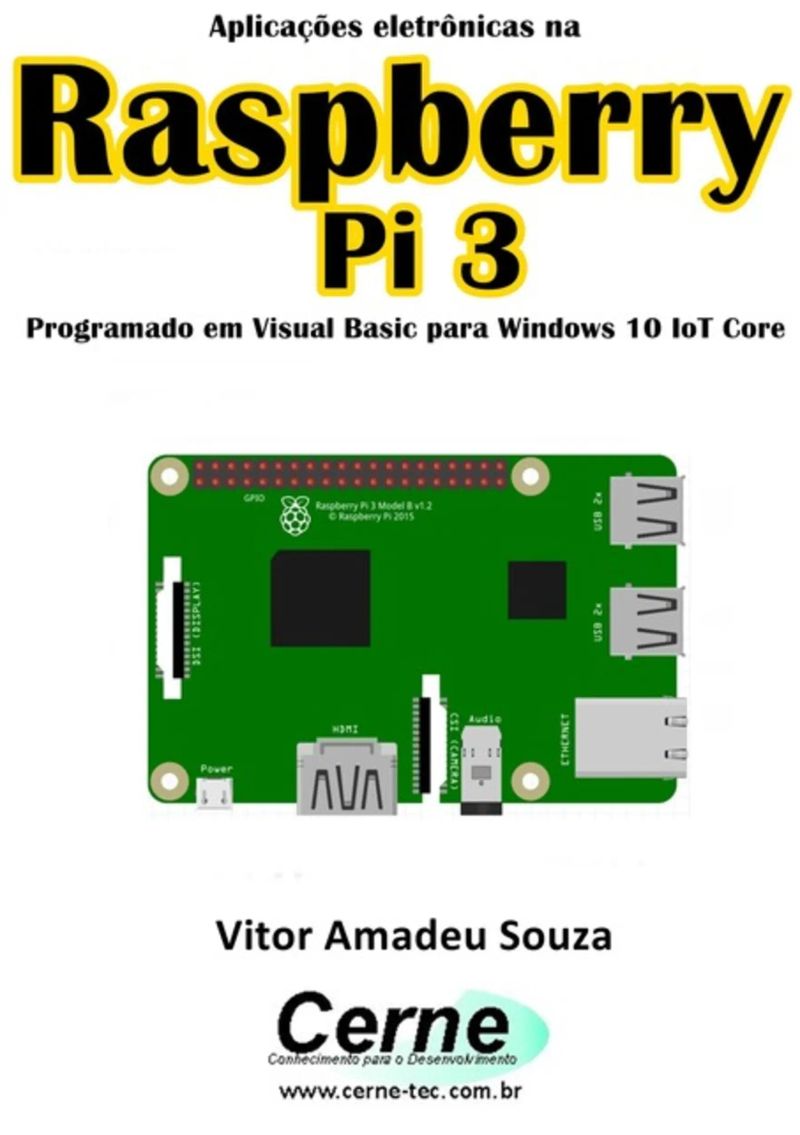
Aplicações Eletrônicas Na Raspberry Pi 3 Programado Em Visual Basic Para Windows 10 Iot Core
By Vitor Amadeu Souza


Length1h 40m
About this audiobook
A proposta desta literatura é apresentar a Raspberry Pi 3 e o procedimento para realizar a instalação do Windows 10 IoT Core. Em seguida, faz uma explanação da programação usando o Visual Studio 2015, inicialmente com aplicações voltadas para o ambiente PC convencional. Após tal embasamento, aplica a programação em BASIC usando o Visual Basic para programar a Raspberry, com foco em aplicações eletrônicas como acionamento de saídas, delays, leitura de botão e display de 7 segmentos. Ao término da obra há projetos elaborados como dado eletrônico, minuteria, semáforo, parada de ônibus, motor de passo e controle de LCD que de fato fornece uma experiência ao leitor que faça uso de hardware usando a Raspberry Pi 3 e software tendo como ferramenta o Basic no ambiente Windows IoT Core.
Audiobook details
GenreEducation and Learning, Technology
Length1 hr 40 mins
Narrated byListen with 1,000+ voices
FormateBook with Audio
Publish dateSep 6, 2016
LanguagePortuguese
Table of contents
1Vitor Amadeu Souza
2Capítulo III – Acessando a porta de expansão ................................ 69
3Metodologia de desenvolvimento
48 I/Os, SPI, I2C e UART
5900 MHz 32-bit quad- core ARM Cortex-A7
Mostrar todos os capítulosVer menos
61 GB
71 com WiFi
826 I/Os, SPI, I2C e UART
9tela principal, basta pressionar o botão FORMAT para que seja
10placa Raspberry.
11projetos, vá ao menu File-> New Project.
12que na parte central a opção Windows Forms Application esteja
13apresentada, conforme listado abaixo:
14nosso programa. Escreva, por exemplo, o seguinte texto: “Meu
15Obs: Recomenda-se ao leitor que explore as diversas propriedades
16no Windows, por exemplo, no momento em que vamos abrir um
17Ok.
18comando, o resultado será o seguinte:
19Msgbox(“Texto a ser apresentado“)
20aplicativo, de forma que o mesmo possa interpretá-los e executar uma
21uma pessoa. Para isso, com as alterações de name alteradas, clique
22da seguinte forma:
23possa saber o que determinada caixa de texto ou componente faz.
24tipo caracter e precisam ser convertidos para um tipo de dado
25função str.
26Operação Adição Subtração Multiplicação Divisão
27Toda vez que este botão for pressionado, neste caso o Sair, o
28recurso é necessário
29Rd3
30figura abaixo:
31Note que quando o botão Processar for acionado, o mesmo checa o
32trecho de código e como o que queremos é justamente apresentar na
33Neste terceiro exemplo, duas variáveis foram declaradas, sendo
34valorfinal
35for contagem = Val(valorinicial.text) To Val(valorfinal.text)Step 2 lista.items.add(Str(contagem)) next
36ficará conforme a página abaixo.
37Add Reference.
38como marcado na próxima figura.
39função MainPage definida, podemos
40Neste instante, a próxima janela será carregada.
41System.Threading.Tasks, que fornece as rotinas de tempo que são
42seguinte forma.
43GPIO.2
44End Sub
45GPIO.8 GPIO.25 GPIO.24 GPIO.23 GPIO.18 GPIO.2
46G
47operações de saída, no entanto, veremos neste tópico como ler o
48O código que implementa este fluxograma está transcrito abaixo.
49A seguir o código que implementa o dado eletrônico. Observe que
50C.Write(GpioPinValue.High) D.Write(GpioPinValue.High) E.Write(GpioPinValue.High) F.Write(GpioPinValue.High) G.Write(GpioPinValue.High) Task.Delay(3000).Wait() End If
Rtos Para Medir Fluxo De Massa Programado No ArduinoVitor Amadeu Souza33m$7 · $0.00
Projetos Com Pic16 Parte VVitor Amadeu Souza34m$10 · $0.00

Vexilologia Para A Bandeira Da Bolívia Com Display Tft Programado No ArduinoVitor Amadeu Souza18m$6 · $0.00
Iot Para Medir Termômetro Com Esp32 Programado Em ArduinoVitor Amadeu Souza19m$8 · $0.00
Apresentando Um Soneto De Vicente De Carvalho Com Display Lcd Programado No ArduinoVitor Amadeu Souza11m$6 · $0.00
Desenvolvendo Um Datalogger Em Vc# E Armazenando No Arquivo Formato Csv Para Monitorar Concentração De Amônia Usando O Esp8266 (nodemcu) Programado Em LuaVitor Amadeu Souza40m$7 · $0.00
Enviando Para A Internet Requisições Http Via Gprs Com Módulo Sim800l Para Monitorar Barômetro Programado Em Arduino E PhpVitor Amadeu Souza1h 3m$7 · $0.00
Desenvolvendo Um Relé De Proteção Para Sobrecorrente Com PicVitor Amadeu Souza54m$10 · $0.00
Enviando A Medição Do Higrômetro Para Uma Conta De E-mail Com A Raspberry Pi Programada Em PythonVitor Amadeu Souza27m$7 · $0.00
Apresentando No Display Tm1638 A Medição De Voltímetro Programado No ArduinoVitor Amadeu Souza12m$6 · $0.00

Apresentando Pinturas No Display Tft De Rodolfo Amoedo Com Raspberry Pi Programado No PythonVitor Amadeu Souza43m$6 · $0.00
Projetos Com Pic18 Parte XiVitor Amadeu Souza36m$10 · $0.00
Projetos Com 8051 Parte IxVitor Amadeu Souza32m$10 · $0.00
Aplicando A Lei Do Senos Usando O Visual BasicVitor Amadeu Souza31m$7 · $0.00
Monitorando Um Higrômetro Através Do Thinger.io Com Esp8266 (nodemcu) Programado Em ArduinoVitor Amadeu Souza15m$9 · $0.00
Implementando Em Visual C# Via Rs232 Modbus Master-slave Com Base No Esp32 Programado Em ArduinoVitor Amadeu Souza34m$8 · $0.00
Desenvolvendo Um Medidor De Dinamômetro Modbus Rs485 No PicVitor Amadeu Souza33m$10 · $0.00
Implementando Um Web Server Com Firewall Para Monitoramento De Radiação Uv No Esp8266 Programado Em ArduinoVitor Amadeu Souza41m$7 · $0.00
Desenvolvendo Um Medidor Poe Glp Modbus Tcp/ip No PicVitor Amadeu Souza1h 23m$26 · $0.00

Comunicação Tls Programado Em PythonVitor Amadeu Souza58m$6 · $0.00

As Obras De PlatãoPlatão3h 57m4.7 (1.3K)$6 · $0.00

Árvore e folhaJ.R.R. Tolkien4h 59m4.3 (6.3K)$12 · $0.00

Ética, Espiritualidade E CidadaniaAri Antônio Da Silva7h 40m$10 · $0.00

Homo Sapiens Teknelogo - A Superficial Condição HumanaAna Paula Pinho9h 43m$17 · $0.00

O Homem EternoAlexandre Marcondes3h 10m4.8 (3.9K)$5 · $0.00

Filhos Melhores Para O MundoBárbara Flores5h 30m4.8 (1.1K)$7 · $0.00

Seja YounikTiago Bruneto2h 32m4.7 (3.7K)$6 · $0.00

O Livro Dos Mártires IlustradoJohn Foxe11h 52m4.6 (5.1K)$5 · $0.00

Dicionário Paulo FreireUnknown Author26h 51m4.6 (1.4K)$10.99 · $0.00

As Obras De PlatãoPlatão3h 48m4.6 (682)$6 · $0.00

Em defesa da escolaJan Masschelein, Maarten Simons5h 26m4.6 (726)$10 · $0.00

Meditação: Homem-perfeição Na Deus-satisfaçãoSri Chinmoy6h 44m4.6 (470)$13 · $0.00

Avaliação E Educação InfantilJussara Hoffmann3h 45m4.5 (2.7K)$9 · $0.00

Teoria Dos JogosFernando Barrichelo2h 21m4.5 (543)$5 · $0.00

O homem e seus símbolosCarl G. Jung, Joseph L. Henderson, M.-L. von Franz, Aniela Jaffé, Jolande Jacobi, John Freeman14h 50m4.4 (156.9K)$14 · $0.00

Focado Em PessoasPedro Janot6h 48m4.4 (1.8K)$7 · $0.00

Gramática da fantasiaGianni Rodari6h 59m4.4 (3.2K)$9 · $0.00

Faça-os ler!Michel Desmurget12h 5m4.5 (321)$11.99 · $0.00

Para além da aprendizagem - Educação democrática para um futuro humanoGert Biesta5h 57m4.5 (278)$9 · $0.00

Piaget, Vigotski, WallonYves de La Taille, Marta Kohl de Oliveira, Heloysa Dantas5h 10m4.3 (3.4K)$8 · $0.00



You may also like

Reproduzindo O Hino Do Estado De Sergipe Em Arquivo Wav Com Base No ArduinoVitor Amadeu Souza50m$6 · $0.00

Reproduzindo A Música De Charles Gounod Em Arquivo Wav Com Base No ArduinoVitor Amadeu Souza50m$5 · $0.00
Projeto De Hardware Para Comunicação Dmx512 Com Desenho De Esquema E Layout No KicadVitor Amadeu Souza1h 17m$7 · $0.00

Trabalhar Legal Nos Estados Unidos É Muito LegalMarcio Ferreira1h 53m$18 · $0.00
Projetos Com Esp8266 Programado Em Lua - Parte IiVitor Amadeu Souza37m$10 · $0.00
Projetos Com Esp8266 Programado Em Arduino - Parte XxviiiVitor Amadeu Souza21m$10 · $0.00

Apresentando Pinturas De Filippino Lippi Com Display Tft Programado No ArduinoVitor Amadeu Souza19m$6 · $0.00
Calculando A Dib Programado Em Visual BasicVitor Amadeu Souza30m$7 · $0.00

Vexilologia Para A Bandeira Do Reino Unido Com Display Tft Programado No ArduinoVitor Amadeu Souza18m$6 · $0.00

Reproduzindo A Música De Guillaume Lekeu Em Arquivo Wav Com Base No ArduinoVitor Amadeu Souza50m$6 · $0.00
Apresentando Pinturas No Display Tft De Rodolfo Amoedo Com Raspberry Pi Programado No PythonVitor Amadeu Souza43m$6 · $0.00

Desenvolvendo Um Jogo De Aprendizagem Em História No Visual C#Vitor Amadeu Souza44m$8 · $0.00
Aplicando A Lei Do Senos Usando O Visual BasicVitor Amadeu Souza31m$7 · $0.00
Desenvolvendo Um Sistema De Alarme Por Telefone Com Arduino E Android Programado No App InventorVitor Amadeu Souza58m$10 · $0.00
Enviando A Medição Do Higrômetro Para Uma Conta De E-mail Com A Raspberry Pi Programada Em PythonVitor Amadeu Souza27m$7 · $0.00
Apresentando Alguns Pontos Turísticos Do Kuwait Com Display Lcd Programado No ArduinoVitor Amadeu Souza9m$6 · $0.00

101 Receitas De PapinhaAldo2h 22m$6 · $0.00

Projetos Em Clp Ladder Baseado No Twidosuite Parte XiiVitor Amadeu Souza18m$7 · $0.00

Vexilologia Para A Bandeira De Tuvalu Com Display Tft Programado No ArduinoVitor Amadeu Souza18m$6 · $0.00
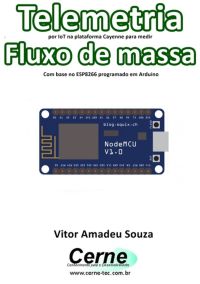
Telemetria Por Iot Na Plataforma Cayenne Para Medir Fluxo De Massa Com Base No Esp8266 Programado Em ArduinoVitor Amadeu Souza16m$7 · $0.00