
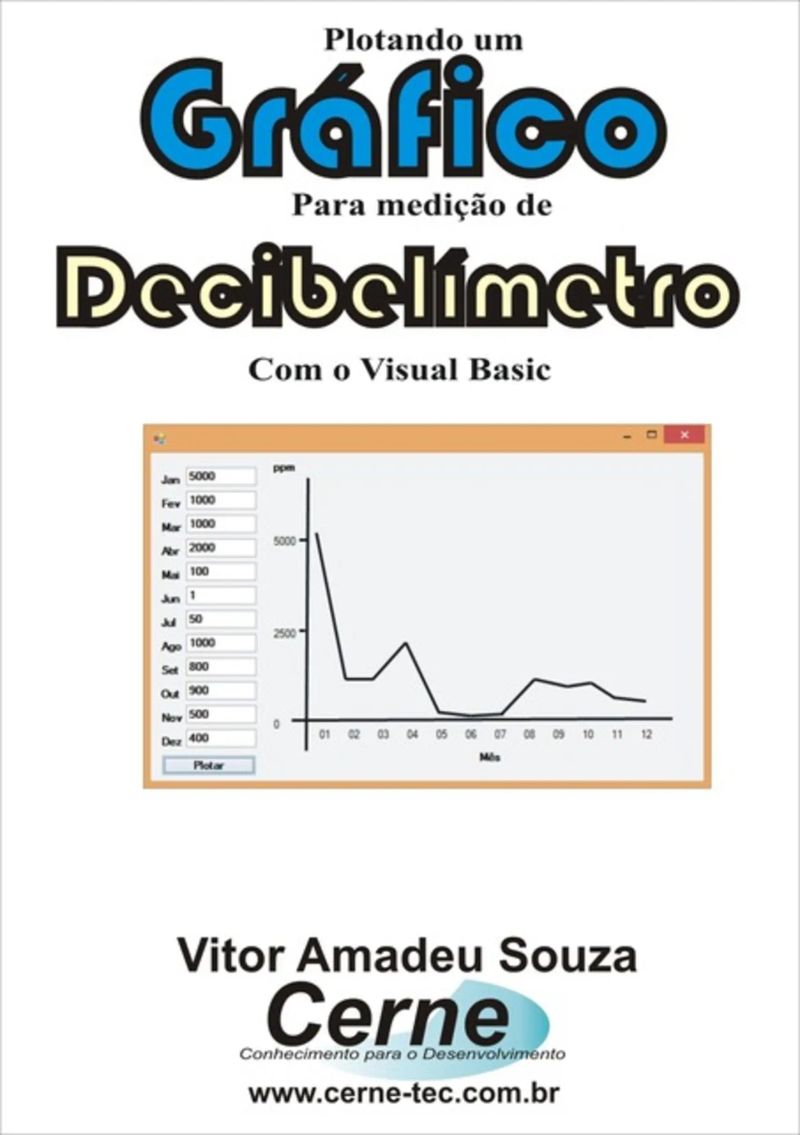
Plotando Um Gráfico Para Medição De Decibelímetro Com O Visual Basic
By Vitor Amadeu Souza

Length37m
About this audiobook
A proposta deste livro é desenvolver um gráfico de medição de Decibelímetro que plote os dados referentes às medições levantadas ao longo de 12 meses. Ou seja, o sistema será capaz de plotar no eixo vertical (y) o valor da variável mensurada e no eixo horizontal (x) os meses no qual foram feitas as apurações usando o Visual Basic como ferramenta. No exemplo proposto há 12 caixas de texto de entrada, onde após preencher os valores médios de todos os meses referentes aos dados levantados e clicar no botão Plotar, a tela é atualizada segundo estes valores. O Visual BASIC 2012 Express vem incorporado ao Visual Studio 2012, no qual este pode ser baixado gratuitamente na Internet diretamente do site do fabricante, no endereço http://www.microsoft.com/en-us/download/details.aspx?id=34673. A versão usada neste livro foi a 2012, porém nada impede que versões mais recentes sejam utilizadas para o estudo do conteúdo abordado.
Audiobook details
GenreEducation and Learning, Technology
Length37 mins
Narrated byListen with 1,000+ voices
FormateBook with Audio
Publish dateMay 25, 2016
LanguagePortuguese
Table of contents
1Vitor Amadeu Souza
2I. Introdução ao Visual Basic
3Sumário
4nosso programa. Escreva, por exemplo, o seguinte texto: “Meu primeiro
5Obs: Recomenda-se ao leitor que explore as diversas propriedades
Show all chaptersShow less
6situações no Windows, por exemplo, no momento em que vamos abrir
7A ideia será que quando o botão for pressionado em tempo de
8linguagem adotada para
9Msgbox(“Texto a ser apresentado“)
10determinada ação. Para colocar a caixa de texto no seu programa, clique
11pessoa. Para isso, com as alterações de name alteradas, clique duas
12seguinte forma:
13Neste exemplo foram utilizadas as funções de conversão
14função str.
15Single Double Decimal Boolean Char Date String
16Toda vez que este botão for pressionado, neste caso o Sair, o
17o pressionar de um botão, o sistema será capaz de identificá-lo e
18Rd3
19figura abaixo:
20Note que quando o botão Processar for acionado, o mesmo checa
21trecho de código e como o que queremos é justamente apresentar na
22Neste terceiro exemplo, duas variáveis foram declaradas, sendo
23No exemplo abaixo será impresso na List Box a contagem feita
24Após a criação da variável, o conteúdo atual da lista é limpo
25For contagem = Val(valorinicial.text) To Val(valorfinal.text)Step 2 lista.items.add(Str(contagem)) Next
26Capítulo III
27Altere a propriedade BorderWidth de todos os componentes
28As propriedades vistas até então serão fundamentais ao longo
Projeto Dimmer Dc Com O Transistor 2n3055 Com Desenho De Esquema E Layout No KicadVitor Amadeu Souza1h 17m$6 · $0.00
Monitorando Wattímetro No Arduino Com Sintetizador De Voz Programado No Visual C#Vitor Amadeu Souza20m$7 · $0.00
Envio De Mensagens Por Rf Com A Medição De Voltímetro Trifásico Programado No ArduinoVitor Amadeu Souza15m$20 · $0.00

Reproduzindo O Som De Flauta Em Arquivo Wav Com Base No ArduinoVitor Amadeu Souza30m$8 · $0.00
Implementando Um Alarme Por Sms Com Módulo Sim800l Programado No ArduinoVitor Amadeu Souza19m$7 · $0.00

Lendo E Escrevendo Em Arquivo Texto Programado Em Visual BasicVitor Amadeu Souza35m$6 · $0.00
Desenvolvendo Um App Em Android Programado No App Inventor Como Supervisório Para Monitoramento De Voltímetro Usando O Esp32 Programado No ArduinoVitor Amadeu Souza4h 48m$8 · $0.00
Enviando Para A Internet Requisições Http Via Gprs Com Módulo Sim800l Para Monitorar Termômetro Programado Em Arduino E PhpVitor Amadeu Souza1h 6m$7 · $0.00
Projetos Com Pic32 Parte XVitor Amadeu Souza46m$10 · $0.00
Desenvolvendo Um Web Server Para Monitoramento De Fluxo De Massa Usando O Esp32 Programado No ArduinoVitor Amadeu Souza42m$8 · $0.00
Monitorando A Concentração De Benzeno Através Do Thinger.io Com Esp8266 (nodemcu) Programado Em ArduinoVitor Amadeu Souza20m$9 · $0.00
Projetando Um Gravador De Memória 24cxx Com Desenho No KicadVitor Amadeu Souza30m$10 · $0.00
Empregando O Conceito De Smart City Para Gerar Ocorrência Policial Programado No ArduinoVitor Amadeu Souza27m$8 · $0.00

Projetando Um Shield Arduino Para Conectar Display De 7 Segmentos Usando O FritzingVitor Amadeu Souza25m$8 · $0.00
Desenvolvendo Um Datalogger Para Medir Ohmímetro Com ArduinoVitor Amadeu Souza40m$10 · $0.00
Desenvolvendo Um Supervisório Em Vb Com Gauge Angular Para Monitoramento De Phmetro Programado No PicVitor Amadeu Souza23m$9 · $0.00
Desenvolvendo Um Bargraph Programado No ArduinoVitor Amadeu Souza17m$6 · $0.00
Desenvolvendo Um Luxímetro Modbus Rs232 No PicVitor Amadeu Souza33m$10 · $0.00

Validando Número De Cpf Programado Em Visual C#Vitor Amadeu Souza35m$7 · $0.00

Desenvolvendo Um Controle De Bomba Para Reservatório De Água Programado No ArduinoVitor Amadeu Souza11m$7 · $0.00

Ética, Espiritualidade E CidadaniaAri Antônio Da Silva7h 40m$10 · $0.00

Homo Sapiens Teknelogo - A Superficial Condição HumanaAna Paula Pinho9h 43m$17 · $0.00

Seja YounikTiago Bruneto2h 32m4.7 (3.7K)$6 · $0.00

As Obras De PlatãoPlatão3h 57m4.7 (1.3K)$6 · $0.00

O Livro Dos Mártires IlustradoJohn Foxe11h 52m4.6 (5.1K)$5 · $0.00

Teoria Dos JogosFernando Barrichelo2h 21m4.5 (543)$5 · $0.00

Focado Em PessoasPedro Janot6h 52m4.4 (355)$8 · $0.00

Competência pedagógica do professor universitárioMarcos Tarciso Masetto6h 14m4.4 (271)$9 · $0.00

Quem ama, educa!Içami Tiba9h 50m4.3 (1.6K)$8 · $0.00

O Abril Encantado Por Elizabeth Von ArnimElizabeth Von Arnim9h 18m4.0 (59.2K)$6 · $0.00

EducaçãoGary Thomas5h 15m4.1 (536)$15 · $0.00

Porque Os Homens Metem E As Mulheres Choram?Bárbara E Allan Pease8h 16m3.9 (2K)$5 · $0.00

As Obras De PlatãoPlatão3h 48m4.6 (682)$6 · $0.00


You may also like
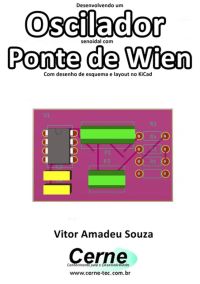
Desenvolvendo Um Oscilador Senoidal Com Ponte De Wien Com Desenho De Esquema E Layout No KicadVitor Amadeu Souza1h 18m$6 · $0.00

Fique Rico Na Internet Fácil, FácilGutierres Charlie22m$15 · $0.00
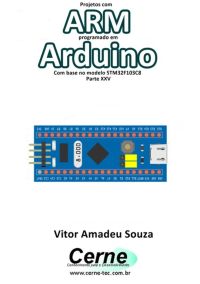
Projetos Com Arm Programado Em Arduino Com Base No Modelo Stm32f103c8 Parte XxvVitor Amadeu Souza23m$6 · $0.00
Balanceamento Para Obtenção De Energia Na Respiração Celular Programado No LazarusVitor Amadeu Souza37m$7 · $0.00
Calculando A Pressão Programado No LazarusVitor Amadeu Souza36m$7 · $0.00
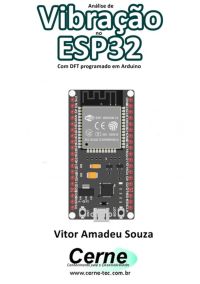
Análise De Vibração No Esp32 Com Dft Programado Em ArduinoVitor Amadeu Souza41m$15 · $0.00

Orçamento EmpresarialWagner Luiz Marques2h 2m$6 · $0.00
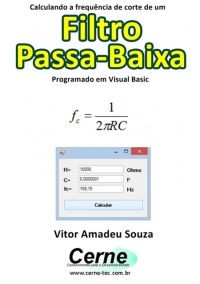
Calculando A Frequência De Corte De Um Filtro Passa-baixa Programado Em Visual BasicVitor Amadeu Souza38m$7 · $0.00
Programação Em Assembly Para O Microprocessador Z80 Volume IVitor Amadeu Souza23m$7 · $0.00
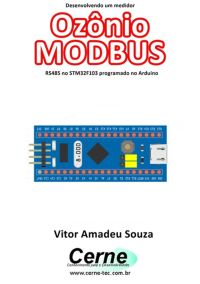
Desenvolvendo Um Medidor Ozônio Modbus Rs485 No Stm32f103 Programado No ArduinoVitor Amadeu Souza45m$13 · $0.00
Desenvolvendo Um Medidor De Wattímetro Modbus Rs232 No ArduinoVitor Amadeu Souza31m$10 · $0.00
Calculando A Vazão Em Massa Programado Em Visual C#Vitor Amadeu Souza34m$7 · $0.00
Calculando A Resistência Térmica Em Uma Parede Cilíndrica Programado Em Visual C#Vitor Amadeu Souza34m$7 · $0.00
Projetos Com Beaglebone Parte IiiVitor Amadeu Souza33m$10 · $0.00

Método Mário Júnior - PortuguêsJosé Mário Barbosa Da Silva Júnior8h 8m$11 · $0.00

Vexilologia Para A Bandeira Do Uruguai Com Display Tft Programado No ArduinoVitor Amadeu Souza19m$6 · $0.00
Calculando Números Primos Usando O Visual C#Vitor Amadeu Souza36m$8 · $0.00

Reproduzindo A Música De Michel Corrette Em Arquivo Wav Com Base No ArduinoVitor Amadeu Souza50m$6 · $0.00

Contabilidade GeralFelicíssimo Cardoso Neto7h 58m$5 · $0.00
Desenvolvendo Um Oscilador Senoidal Com Ponte De Wien Com Desenho De Esquema E Layout No KicadVitor Amadeu Souza1h 18m$6 · $0.00