
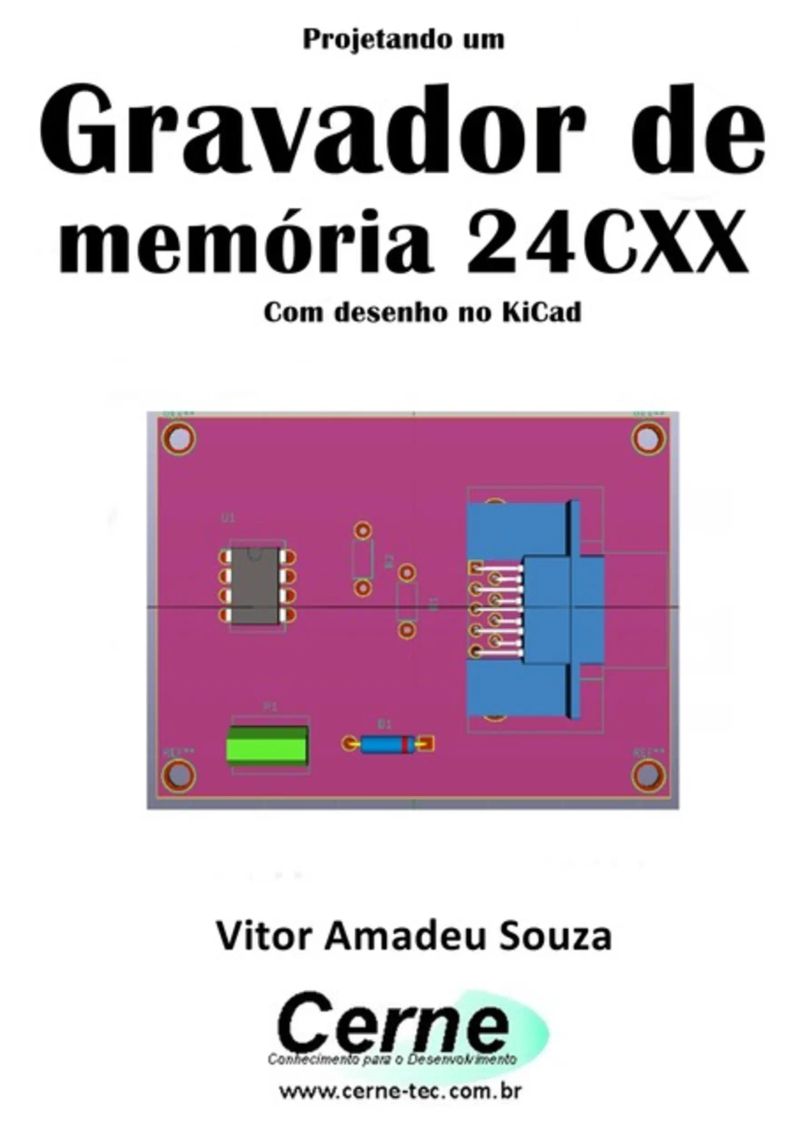
Projetando Um Gravador De Memória 24cxx Com Desenho No Kicad
By Vitor Amadeu Souza


Length29m
About this audiobook
A proposta deste livro é apresentar os passos para elaboração de um gravador para as memórias seriais da série 24CXX, usando a porta serial RS232 do computador. Para isso, apresenta inicialmente o software KiCAD, de modo a construir o esquema elétrico e em seguida o layout da PCI.
Audiobook details
GenreEducation and Learning, Technology
Length29 mins
Narrated byListen with 1,000+ voices
FormateBook with Audio
Publish dateJul 5, 2016
LanguagePortuguese
Table of contents
1Vitor Amadeu Souza
2Capítulo II – Conceitos Básicos de Circuito Impresso ................. 8
3A proposta deste livro é apresentar os passos para elaboração de um
4O material no qual um circuito impresso pode ser montado é diverso.
5Capítulo III
Show all chaptersShow less
6O KiCad é um software desenvolvido por Jean-Pierre Charras, e é capaz
7Podemos criar agora um novo projeto no KiCad, bastando para isso ir
8tela será apresentada:
9A seguinte tela surgirá:
10componente selecionado. Selecione no nosso caso o componente
11Agora vamos colocar o resistor, bastando para isso selecionar o botão
12Precisamos realizar as conexões entre os pontos dos componentes
13KiCad disponibiliza uma ferramenta que dá todas as referências para o
14Neste momento, a seguinte tela será apresentada:
15Neste momento, a seguinte tela surgirá:
16projeto, bastando neste caso pressionar o botão marcado abaixo:
17botão abaixo:
18carrega o netlist gerado anteriormente:
19Selecione agora para o componente D1, a opção 2PIN_6mm e para o
20Neste momento, a seguinte tela surgirá:
21Para mover cada componente (footprint), clique com o botão direito
22Clique na opção Auto-rotear -> Selecionar Par de Camadas. Neste
23gráfica, como marcado na figura abaixo:
24Você poderá ver a placa em outros formatos, bastando para isso mover
25processo de corrosão.
26Digite algum texto no campo apropriado e em seguida pressione o
27Neste exemplo iremos desenvolver um regulador de tensão onde o
28Neste momento, a seguinte tela surgirá:
29resultado será:
30mais grossas:
31selecione o componente marcado abaixo e marque cada um dos pinos
32seguir:
33Capítulo VI
34endereçamento de A0 a A2 devem ficar aterradas, assim como o pino
35Para colocar um plano de terra neste layout, selecione inicialmente a
36Capítulo VII
37instalação e inicialize-o, no qual a seguinte tela será apresentada.

Aprendizado De Máquina Utilizando Agglomerative Clustering Programado Em PythonVitor Amadeu Souza1h 25m$7 · $0.00
Calculando O Comprimento De Onda Programado No LazarusVitor Amadeu Souza34m$7 · $0.00

Desenvolvendo Um Pardal Eletrônico Para Semáforo Didático Com O Arduino E RaspberryVitor Amadeu Souza46m$10 · $0.00
Desenvolvendo Um Amperímetro Para Rede Can Programado Em C Para O Pic18f4580Vitor Amadeu Souza1h 7m$7 · $0.00
Apresentando Alguns Pontos Turísticos Da Jordânia Com Display Lcd Programado No ArduinoVitor Amadeu Souza8m$6 · $0.00
Desenvolvendo Um Mini Dicionário De Português Para Espanhol Programado No ArduinoVitor Amadeu Souza9m$6 · $0.00
Desenvolvendo Um Datalogger Em Vb E Armazenando No Arquivo Formato Csv Para Monitorar Concentração De Ph Usando O Esp8266 (nodemcu) Programado Em LuaVitor Amadeu Souza39m$7 · $0.00

Vexilologia Para A Bandeira Da Eslovênia Com Display Tft Programado No ArduinoVitor Amadeu Souza18m$6 · $0.00

Reproduzindo A Música De Georg Friedrich Händel Em Arquivo Wav Com Pic Baseado No Mikroc ProVitor Amadeu Souza50m$5 · $0.00
Programação Em Basic - Stm32Vitor Amadeu Souza1h 14m$10 · $0.00

Apresentando Parte Da Biografia De Santo Antônio No Display Lcd Programado No ArduinoVitor Amadeu Souza10m$6 · $0.00
Projeto De Hardware Para Medir Benzeno Com Desenho De Esquema E Layout No KicadVitor Amadeu Souza1h 17m$7 · $0.00
Calculando As Coordenadas Do Baricentro De Um Triângulo Programado Em Visual C#Vitor Amadeu Souza31m$7 · $0.00
Computando Um Arranjo Simples Programado No LazarusVitor Amadeu Souza35m$7 · $0.00
Desenvolvendo Um Mini Dicionário De Português Para Africanêr Programado No ArduinoVitor Amadeu Souza9m$6 · $0.00
Calculando A Resistência Térmica Em Uma Parede Cilíndrica Com Base No LazarusVitor Amadeu Souza34m$7 · $0.00

Desenvolvendo Um Supervisório Em Vc# Com Gauge Angular Para Monitoramento De Co2 Programado No ArduinoVitor Amadeu Souza23m$9 · $0.00
Apresentando Um Orago Da Itália Com Display Lcd Programado No ArduinoVitor Amadeu Souza9m$6 · $0.00

Desenvolvendo Um Bloqueador De Caminhão Didático Via Sms Programado No ArduinoVitor Amadeu Souza27m$8 · $0.00
Apresentando Uma Lista De Museus Do Estado Do Sc Com Display Lcd Programado No ArduinoVitor Amadeu Souza9m$6 · $0.00

As Obras De PlatãoPlatão3h 57m4.7 (1.3K)$6 · $0.00

Árvore e folhaJ.R.R. Tolkien4h 59m4.3 (6.3K)$12 · $0.00

Ética, Espiritualidade E CidadaniaAri Antônio Da Silva7h 40m$10 · $0.00

Homo Sapiens Teknelogo - A Superficial Condição HumanaAna Paula Pinho9h 43m$17 · $0.00

Seja YounikTiago Bruneto2h 32m4.7 (3.7K)$6 · $0.00

Dicionário Paulo FreireUnknown Author26h 51m4.7 (414)$15.99 · $0.00

O Livro Dos Mártires IlustradoJohn Foxe11h 52m4.6 (5.1K)$5 · $0.00

As Obras De PlatãoPlatão3h 48m4.6 (682)$6 · $0.00

Em defesa da escolaJan Masschelein, Maarten Simons5h 26m4.6 (726)$6.99 · $0.00

Teoria Dos JogosFernando Barrichelo2h 21m4.5 (543)$5 · $0.00

O homem e seus símbolosCarl G. Jung, Joseph L. Henderson, M.-L. von Franz, Aniela Jaffé, Jolande Jacobi, John Freeman14h 50m4.4 (156.9K)$14 · $0.00

Focado Em PessoasPedro Janot6h 48m4.4 (1.8K)$7 · $0.00

Avaliação MediadoraJussara Hoffmann4h 43m4.4 (2.7K)$9 · $0.00

Faça-os ler!Michel Desmurget12h 5m4.5 (321)$11.99 · $0.00

Para além da aprendizagem - Educação democrática para um futuro humanoGert Biesta5h 57m4.5 (278)$5.99 · $0.00

Piaget, Vigotski, WallonYves de La Taille, Marta Kohl de Oliveira, Heloysa Dantas5h 10m4.3 (3.4K)$4.99 · $0.00

Desenvolvimento e aprendizagem em Piaget e VigotskiIsilda Campaner Palangana6h 7m4.4 (513)$4.99 · $0.00

Teoria Queer: Um aprendizado pelas diferençasRichard Miskolci2h 36m4.4 (707)$4.99 · $0.00

Bourdieu & a EducaçãoCláudio M. Martins Nogueira, Maria Alice Nogueira4h 39m4.4 (319)$7 · $0.00

Pedagogia profanaJorge Larrosa13h 33m4.4 (273)$11.99 · $0.00

You may also like

Sistemas DigitaisRodrigo Marques de Figueiredo7h 38m$16 · $0.00

Fraseologia HistóricaRoosevelt Ferreira58m$11 · $0.00

MemóriaEdiCase17m$4 · $0.00

Parecia Ser Pra SempreHenri Lira2m$5 · $0.00

Prismas Doutrinários e JurisprudenciaisRoberto Afif Oaquim von Sydow1h 18m$10 · $0.00

Comunicando Com Um PgaVitor Amadeu Souza59m$10 · $0.00

Interfaces entre UEMG, Estado e EducaçãoCatarina Dallapicula, Kelly da Silva, Mário Gomes Ferreira5h 32m$13 · $0.00

Experiências Municipais: Direito, Economia e PráticaMarcelo Silva Souza17h 37m$15 · $0.00
Reproduzindo A Música De Georg Friedrich Händel Em Arquivo Wav Com Pic Baseado No Mikroc ProVitor Amadeu Souza50m$5 · $0.00

ImagemSamuel Kroschinski1m$9 · $0.00

Alimentos Para Aumentar Seu Apetite SexualJonathas Cavalcante1h 42m$6 · $0.00

No País Do Futebol, Cidade Sem Memória.Aristides Leo Pardo (tide)5h 26m$5 · $0.00

As Melhores DicasRodrigo Gomes Vianna2h 45m4.8 (10)$13 · $0.00

Como Aprender Mais RapidamenteUnknown Author20m$9 · $0.00

Momentos IlustradosRicardo Garay3m$11 · $0.00

A Morte Do Pastor Billy Graham 21 De Fevereiro De 2018Neiriberto Silva De Freitas4m$6 · $0.00

Estou aprendendo armênioJM Gardner3h 56m$18 · $0.00

Vida do Padre José de AnchietaAntônio Henriques Leal20m$3 · $0.00

Receitas Da Vó LauraJosé Carlos Trevisani20m$5 · $0.00

Gestão de documentos arquivísticos digitais para a Rede Federal de Educação Profissional, Científica e TecnológicaEduardo Rafael M. Feitoza9h 5m$14 · $0.00