
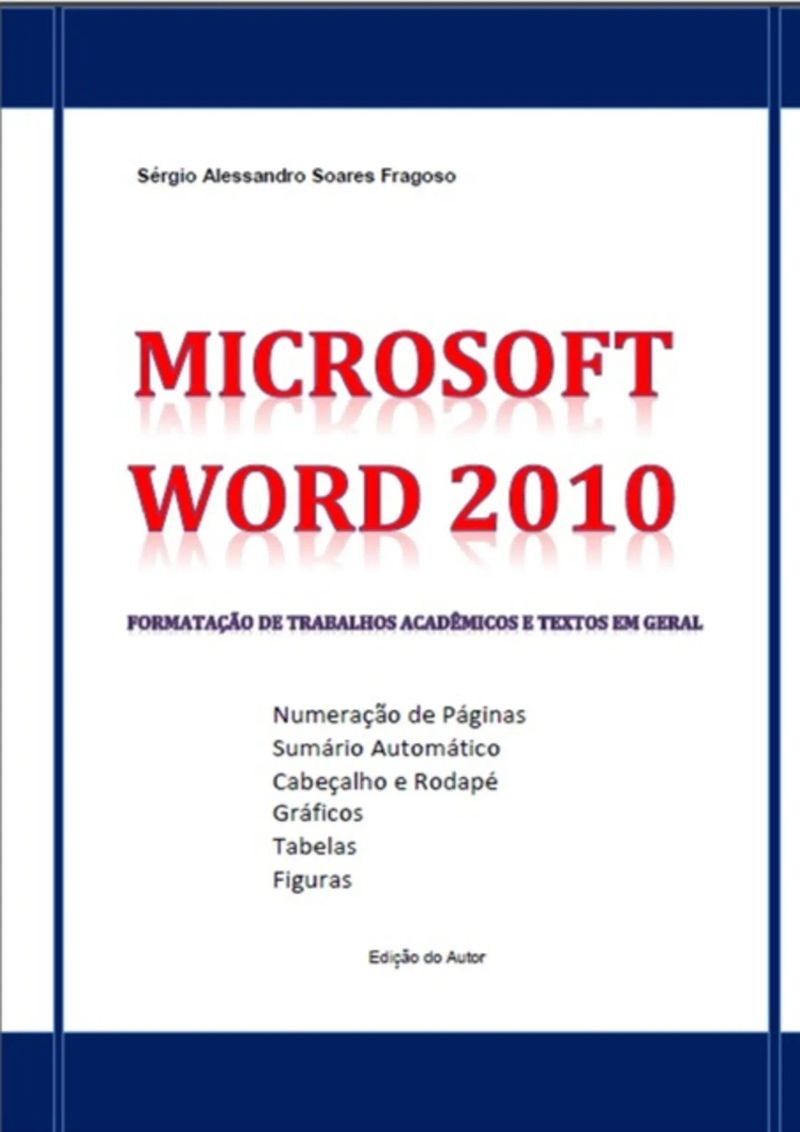
Microsoft Word 2010
By Sérgio Alessandro Soares Fragoso


Length1h 2m
About this audiobook
Neste livro você vai conhecer e aprender a utilizar os principais recursos do Word 2010. Com explicações detalhadas e imagens explicativas você vai ver como utilizar as ferramentas passo a passo. Este e-book contém uma postagem do meu blog que já alcançou a marca de 300 mil visualizações em menos de 2 anos, e ainda continua sendo a postagem mais visitada do meu Blog. É um material ideal para pessoas que já conhecem o Word, mas ainda não utilizaram grande parte daquilo que ele pode oferecer.
Audiobook details
GenreEducation and Learning, Technology
Length1 hr 2 mins
Narrated byListen with 1,000+ voices
FormateBook with Audio
Publish dateDec 9, 2014
LanguagePortuguese
Table of contents
1Sérgio Alessandro Soares Fragoso
2F811m Fragoso, Sérgio Alessandro Soares
3I. Título.
4PREFÁCIO
51 - Conhecendo os Principais Recursos do Word 2010 V
Show all chaptersShow less
6O botão quebra automática de texto igual ao anterior só funciona com
7Figura 6: Tela do Menu Revisão do Word 2010.
8Após selecionar uma palavra pode ser utilizado para sugerir uma palavra
91.8 Ferramentas de Imagem – Formatar
101.9 Atalhos do Word
11Salvar: salva seu documento, pode ser substituído pelo atalho Ctrl +B.
12Figura 12: Tela de Configuração do Papel do Word 2010.
13Figura 15: Tela de Alinhamento do Texto do Word 2010.
141 cm, depois dê OK.
152.1 Inserindo Marcadores e Numeração
162.3 Pincel de Formatação e Realce do Texto
172.4 Recortar e Colar Partes do Texto
18Figura 25: Tela de Opção Colar Texto do Word 2010.
192.6 Alterando as Letras em Maiúscula ou Minúscula
20Se você está escrevendo um trabalho especial e precisa colocar uma capa
212.8 Inserindo Letra Capitular
22Ao escolher uma opção, note que a figura não aparece automaticamente.
232.10 Inserindo WordArt
242.11 Dividindo o Texto em Colunas
252.12 Mudando o Plano de Fundo da Página
262.14 Modo de Exibição
27Figura 47: Tela de Quebras de Página do Word 2010.
28T
29Figura 53: Tela de Demonstração de Tabela do Word 2010.
30Figura 59: Tela de Inserção de Gráficos do Word 2010.
31O gráfico vai ficar com esta aparência:
32gráfico, pois as ferramentas de gráfico só aparecem com o gráfico selecionado.
33Figura 65: Tela Para Procurar Figuras do Clip-Art do Word 2010.
34Q
35F
36seções devem ser diferenciadas, por exemplo, primária com Caixa Alta, secundária
37O Sumario Automático pode ser atualizado automaticamente, ou seja, você não
38Figura 76: Tela de Atualização de Sumário Automático do Word 2010.
3910 Ferramentas de Revisa o D
4010.1 Ortografia e Gramática
4110.2 Pesquisar
4210.3 Dicionário de Sinônimos
4310.4 Contar Palavras
4410.5 Traduzir
4510.6 Adicionar Comentário
4611 Inserir Elemento Gra fico SmartArt
47Figura 88: Tela Para Escolha do Elemento Gráfico SmartArt do Word 2010.
48fonte, o preenchimento ou qualquer outro item, clique sobre algum dos elementos
49Bibliografia
More from Sérgio Alessandro Soares Fragoso
As Obras De PlatãoPlatão3h 57m4.7 (1.3K)$6 · $0.00

Árvore e folhaJ.R.R. Tolkien4h 59m4.3 (6.3K)$12 · $0.00

Ética, Espiritualidade E CidadaniaAri Antônio Da Silva7h 40m$10 · $0.00

Homo Sapiens Teknelogo - A Superficial Condição HumanaAna Paula Pinho9h 43m$17 · $0.00
O Homem EternoAlexandre Marcondes3h 10m4.8 (3.9K)$5 · $0.00

Filhos Melhores Para O MundoBárbara Flores5h 30m4.8 (1.1K)$7 · $0.00

Seja YounikTiago Bruneto2h 32m4.7 (3.7K)$6 · $0.00
Dicionário Paulo FreireUnknown Author26h 51m4.7 (665)$16 · $0.00

O Livro Dos Mártires IlustradoJohn Foxe11h 52m4.6 (5.1K)$5 · $0.00
As Obras De PlatãoPlatão3h 48m4.6 (682)$6 · $0.00
Letramento - Um tema em três gênerosMagda Soares3h 36m4.5 (2.8K)$7.99 · $0.00

Em defesa da escolaJan Masschelein, Maarten Simons5h 18m4.6 (726)$9.99 · $0.00

Meditação: Homem-perfeição Na Deus-satisfaçãoSri Chinmoy6h 44m4.6 (470)$13 · $0.00

Avaliação E Educação InfantilJussara Hoffmann3h 45m4.5 (2.7K)$9 · $0.00

Teoria Dos JogosFernando Barrichelo2h 21m4.5 (543)$5 · $0.00

ResiliênciaAlexandre Costa2h 20m4.4 (2.6K)$6 · $0.00

O homem e seus símbolosCarl G. Jung, Joseph L. Henderson, M.-L. von Franz, Aniela Jaffé, Jolande Jacobi, John Freeman14h 50m4.4 (156.9K)$14 · $0.00

Focado Em PessoasPedro Janot6h 48m4.4 (1.8K)$7 · $0.00

Gramática da fantasiaGianni Rodari6h 53m4.4 (3.2K)$9.16 · $0.00

Inclusão escolarMaria Teresa Eglér Mantoan2h 29m4.4 (1.3K)$6 · $0.00


You may also like

Como Montar Seu Delivery De SushiEduardo Correia2h 34m$6 · $0.00
Desenvolvendo Um Supervisório Em Vb Com Gauge Angular Para Monitoramento De Etanol Programado No ArduinoVitor Amadeu Souza20m$9 · $0.00

Preposições Em InglêsEdi Costa7h 1m$7 · $0.00

Bolsa De ValoresEmpreendedor Nato54m$6 · $0.00

Sentença No Processo CivilJosé Franklin De Sousa13h 31m$8 · $0.00
Introdução Ao Bootstrap Aplicações Práticas Obra CompletaVitor Amadeu Souza2h 6m$9 · $0.00
Escrevendo E Lendo No Leitor Mifare Programado No ArduinoVitor Amadeu Souza15m$7 · $0.00
Desenvolvendo Um Medidor De Co Modbus Para Leitura No Elipse Com Interface Rs485 No ArduinoVitor Amadeu Souza45m$10 · $0.00
Projeto Conversor Step-up Dc-dc Com O Ci Mc34063 Com Desenho De Esquema E Layout No KicadVitor Amadeu Souza1h 18m$6 · $0.00

Options Trading O Guia Do Iniciante Para Construir A Melhor Estratégia De InvestimentoJideon Francisco Marques7h 37m$13 · $0.00

Microsoft ExcelSérgio Alessandro Soares Fragoso57m$5 · $0.00

Criação de StartupsRicardo Garay3h 49m$5.50 · $0.00

Do Positivismo Ao Neopositivismo Em DireitoClaudionor Aparecido Ritondale3h 52m$9 · $0.00

Planejamento PublicitárioAnísio Alves De Souza41m$5 · $0.00
Exercícios De Propriedade IndustrialPaula Ribeiro Soares Ferreira2h 31m$8 · $0.00
Aulas De FísicaAna Maria Toffoletto4h 35m$5 · $0.00

Pinturas & Revestimentos IndustriaisEng. Jurandir Primo3h 22m$10 · $0.00

O Lógos Hegeliano: Resposta À Pergunta "o Que É Filosofia?"Claudio Donato1h 10m$5 · $0.00

Tecnologias Que Constroem Autoridade Digital Do Médico 4.0Hugo Amim5m$14 · $0.00

Marketing de Conteúdo B2BGay Flashman8h 44m$10