
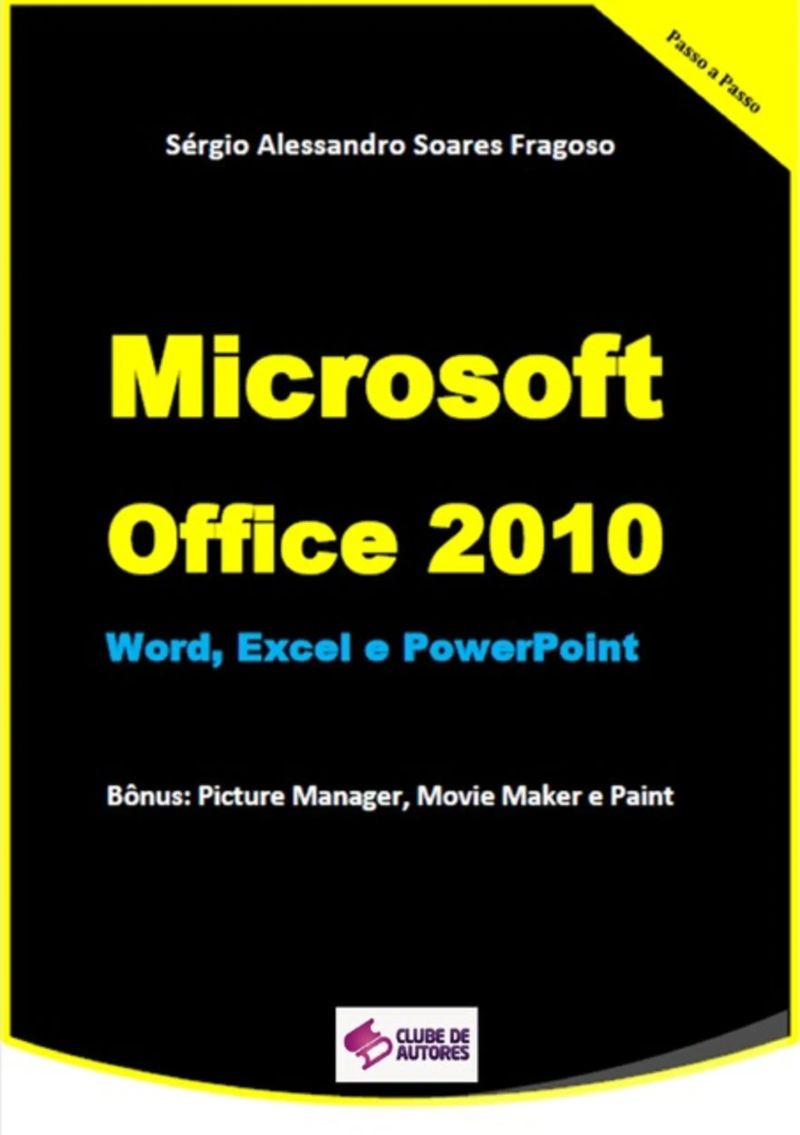
Microsoft Office 2010
By Sérgio Alessandro Soares Fragoso


Length2h 35m
About this audiobook
O Microsoft Office possui os programas mais utilizados em escritórios em todo o mundo. Este livro apresenta os principais programas do Office, Word, Excel e PowerPoint e ainda o programa de edição de imagens Picture Manager, programa de criação de vídeos Movie Maker e o programa de edição e criação de desenhos do Windows, o Paint. O Microsoft Word permite a criação de textos e a sua formatação de forma simples, mas também é possível criar documentos sofisticados utilizando a grande quantidade de ferramentas existentes. Neste livro você verá as principais ferramentas do programa passo a passo. O Microsoft Excel permite fazer tabelas e cálculos que facilitam o trabalho em qualquer escritório ou até mesmo em nosso dia a dia. No entanto, apesar de ser muito conhecido não são muitos que possuem facilidade em utilizá-lo. A maioria das pessoas sabe o básico, porém o Excel possui recursos que muita gente não conhece. O Microsoft PowerPoint possibilita a criação de apresentações para serem utilizadas em escolas, na faculdade ou no trabalho. De maneira fácil e explicativa você vai aprender a utilizar os principais recursos do PowerPoint. Desejo a você bons estudos e espero poder tirar suas dúvidas com as explicações contidas neste livro.
Audiobook details
GenreEducation and Learning, Technology
Length2 hrs 35 mins
Narrated byListen with 1,000+ voices
FormateBook with Audio
Publish dateOct 21, 2015
LanguagePortuguese
Table of contents
1Sérgio Alessandro Soares Fragoso
2Excel e PowerPoint e ainda o programa de edição de imagens Picture
3MICROSOFT WORD 2010
4Word
51 - Conhecendo os Principais Recursos do Word 2010 V
Show all chaptersShow less
6Figura 1: Tela do Menu Página Inicial do Word 2010.
7Todas as opções podem ser utilizadas ao selecionar o texto.
8Figura 3: Tela do Menu Layout de Página do Word 2010.
9ofício, etc.
10esquerda, centralizada, alinhada abaixo, etc.
11Figura 6: Tela do Menu Revisão do Word 2010.
121.8 Ferramentas de Imagem – Formatar
131.9 Atalhos do Word
14problema, seu trabalho estará salvo.
15Salvar: salva seu documento, pode ser substituído pelo atalho Ctrl +B.
16Figura 10: Tela do Menu Arquivo - Imprimir do Word 2010.
17trabalho acadêmico
18Figura 12: Tela de Configuração do Papel do Word 2010.
19Figura 13: Tela de Escolha Tamanho do Papel do Word 2010.
20Figura 16: Tela de Configuração de Recuos e Espaçamento do Word 2010.
21Figura 20: Tela Para Alterar a Fonte do Word 2010.
222.3 Pincel de Formatação e Realce do Texto
232.4 Recortar e Colar Partes do Texto
242.5 Inserindo Símbolos
252.6 Alterando as Letras em Maiúscula ou Minúscula
262.7 Inserindo uma Folha de Rosto
272.8 Inserindo Letra Capitular
282.9 Inserindo Formas Prontas
29Figura 35: Tela de Inserção de Formas do Word 2010.
30cores diferenciadas. Primeiramente selecione o texto, depois clique em WordArt, note que
312.11 Dividindo o Texto em Colunas
322.12 Mudando o Plano de Fundo da Página
332.13 Inserindo Quebra de Página
342.14 Modo de Exibição
35Capítulo 3
363 - Numerando as Pa ginas do Trabalho T
37Figura 47: Tela de Quebras de Página do Word 2010.
38opção desejada conforme figura abaixo.
39T
40Figura 53: Tela de Demonstração de Tabela do Word 2010.
41Capítulo 5
42P
43Figura 59: Tela de Inserção de Gráficos do Word 2010.
44O gráfico vai ficar com esta aparência:
45ferramentas de gráfico só aparecem com o gráfico selecionado.
46Capítulo 6
47Figura 64: Tela Para Selecionar Figuras do Arquivo do Word 2010.
48Figura 66: Tela Para Inserir Figuras do Clip-Art do Word 2010.
49Quebras, Próxima Página.
50anterior.
More from Sérgio Alessandro Soares Fragoso
As Obras De PlatãoPlatão3h 57m4.7 (1.3K)$6 · $0.00
Árvore e folhaJ.R.R. Tolkien4h 59m4.3 (6.3K)$12 · $0.00
Ética, Espiritualidade E CidadaniaAri Antônio Da Silva7h 40m$10 · $0.00
Homo Sapiens Teknelogo - A Superficial Condição HumanaAna Paula Pinho9h 43m$17 · $0.00
O Homem EternoAlexandre Marcondes3h 10m4.8 (3.9K)$5 · $0.00

Filhos Melhores Para O MundoBárbara Flores5h 30m4.8 (1.1K)$7 · $0.00

Seja YounikTiago Bruneto2h 32m4.7 (3.7K)$6 · $0.00
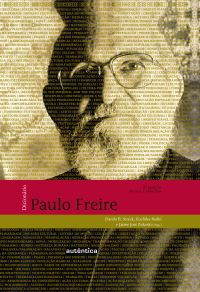
Dicionário Paulo FreireUnknown Author26h 51m4.7 (665)$16 · $0.00

O Livro Dos Mártires IlustradoJohn Foxe11h 52m4.6 (5.1K)$5 · $0.00
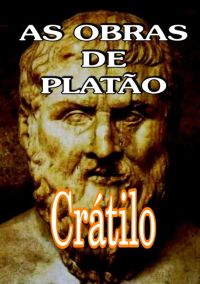
As Obras De PlatãoPlatão3h 48m4.6 (682)$6 · $0.00
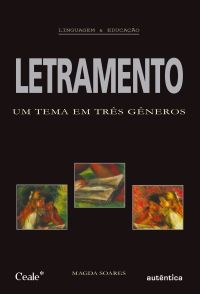
Letramento - Um tema em três gênerosMagda Soares3h 36m4.5 (2.8K)$7.99 · $0.00

Em defesa da escolaJan Masschelein, Maarten Simons5h 18m4.6 (726)$9.99 · $0.00

Meditação: Homem-perfeição Na Deus-satisfaçãoSri Chinmoy6h 44m4.6 (470)$13 · $0.00

Avaliação E Educação InfantilJussara Hoffmann3h 45m4.5 (2.7K)$9 · $0.00

Teoria Dos JogosFernando Barrichelo2h 21m4.5 (543)$5 · $0.00

ResiliênciaAlexandre Costa2h 20m4.4 (2.6K)$6 · $0.00
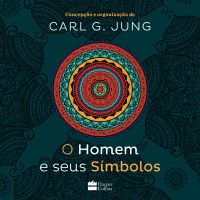
O homem e seus símbolosCarl G. Jung, Joseph L. Henderson, M.-L. von Franz, Aniela Jaffé, Jolande Jacobi, John Freeman14h 50m4.4 (156.9K)$14 · $0.00
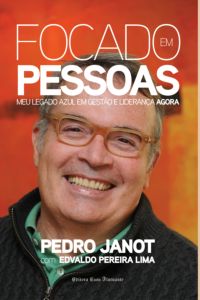
Focado Em PessoasPedro Janot6h 48m4.4 (1.8K)$7 · $0.00

Gramática da fantasiaGianni Rodari6h 53m4.4 (3.2K)$9.16 · $0.00

Inclusão escolarMaria Teresa Eglér Mantoan2h 29m4.4 (1.3K)$6 · $0.00


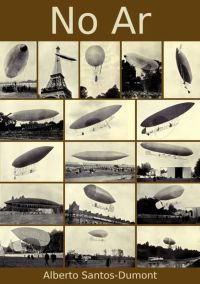
You may also like
Guia De Metodologia De PesquisaFabricio Calvete Campos1h 59m$9 · $0.00
Engenharia Civil: Estudo E AplicaçõesDebora P. Gagliardo (org.); Renata A. Takeda (org.)13h 1m$5 · $0.00
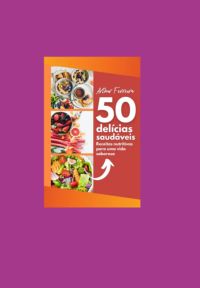
50 Delícias Saudáveis: Receitas Nutritivas Para Uma Vida SaborosaArthur Ferreira Costa2h 15m$11 · $0.00
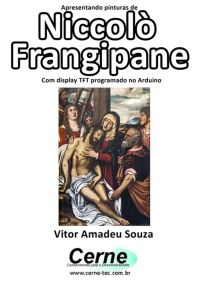
Apresentando Pinturas De Niccolò Frangipane Com Display Tft Programado No ArduinoVitor Amadeu Souza19m$6 · $0.00
Introdução Ao Typescript Parte IvVitor Amadeu Souza14m$6 · $0.00
Projetos Com Raspberry Pi Pico Parte XviVitor Amadeu Souza10m$6 · $0.00
Criando Sites Com Html-css-phpDavi Antonio Quierelli1h 33m$6 · $0.00

Vexilologia Para A Bandeira Da Líbia Com Display Tft Programado No ArduinoVitor Amadeu Souza18m$6 · $0.00
Fronteiras do DireitoPedro Paulo da Cunha Ferreira15h 19m$39 · $0.00
Desenvolvimento De Projetos Com Arm Programado Em C No Cubeide Com Base No Modelo Stm32f103c8 Volume ÚnicoVitor Amadeu Souza7h 24m$26 · $0.00
Projetos Com Esp32 Programado Em Arduino - Parte XiiVitor Amadeu Souza35m$8 · $0.00
Plotando Uma Função De 1º Programado No ArduinoVitor Amadeu Souza14m$7 · $0.00
Reproduzindo A Música De Ludwig Van Beethoven Em Arquivo Wav Com Pic Baseado No Mikroc ProVitor Amadeu Souza50m$6 · $0.00
Problemas Sobre Senos E CossenosThadeu Mello1h 48m$5 · $0.00
Corografia Com Display Tft Programado No ArduinoVitor Amadeu Souza19m$6 · $0.00
Eletricidade BásicaSérgio Augusto Silveira Oliveira36m$6 · $0.00

Receita de Contrato com Cliente (IFRS 15/CPC 47)Carlos Elder Maciel de Aquino5h 8m$12 · $0.00
Monitorando A Concentração De Etanol Através Do Thinger.io Com Esp32 Programado Em ArduinoVitor Amadeu Souza19m$7 · $0.00
Conectando Um Módulo Semáforo Programado No ArduinoVitor Amadeu Souza9m$6 · $0.00

Minibook Fígado e PâncreasUnknown Author20m$4 · $0.00