
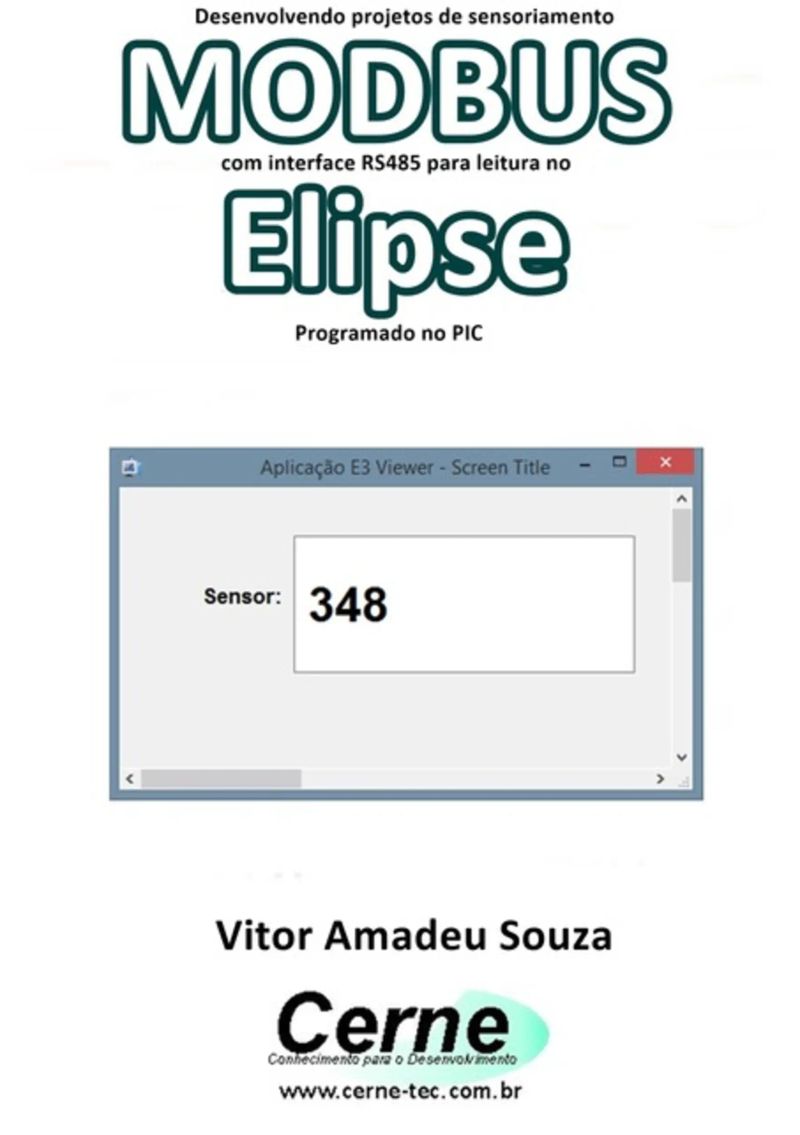
Desenvolvendo Projetos De Sensoriamento Modbus Com Interface Rs485 Para Leitura No Elipse Programado No Pic
By Vitor Amadeu Souza


Length6h 11m
About this audiobook
Esta literatura é uma continuação da obra Programação em C para o PIC16F628A – com base no mikroC (2011) do mesmo autor e editora, onde a proposta é desenvolver um sensor medidor seguindo o sumário da obra que forneça o resultado de tal medição através da rede MODBUS RS485 com integração com o supervisório Elipse. Foi utilizado o PIC18F programado no mikroC como ferramenta de programação. É importante que o leitor tenha ciência dos assuntos abordados na obra citada, para que haja um melhor aproveitamento do conteúdo a ser apresentado. A placa didática utilizada é o kit Cerne GSM PIC18, onde os recursos para testar os circuitos propostos são conectados através dos recursos disponíveis no kit ou através de adaptações feitas nos pinos de I/O disponíveis. Tal kit está à venda no site www.cerne-tec.com.br.
Audiobook details
GenreEducation and Learning, Technology
Length6 hrs 11 mins
Narrated byListen with 1,000+ voices
FormateBook with Audio
Publish dateFeb 14, 2019
LanguagePortuguese
Table of contents
1Vitor Amadeu Souza
2Introdução
3Sistemas SCADA
4SQL Server, Oracle), tanto para sua base de dados de
5externas. O software supervisório LAquis também possui
Show all chaptersShow less
63.3 Elipse E3 STUDIO
7Windows 98, ME, NT, 2000, XP, 2003, 7 e Windows CE.
83.3.1 Sobre o Software Usado na Livro
9equipamentos de aquisição de dados por até duas horas.
10Capítulo 2
11anteriormente.
12instante, a seguinte tela será apresentada.
13botão Avançar. A seguinte tela será mostrada.
14Através desta janela podemos definir se o Elipse irá comunicar
15Esta janela permite que seja definido um arquivo para guardar
16ilustrada.
17Neste momento, a tela ficará da seguinte forma, com o domínio e
18TelaInicial
19Há como alterar o texto que será apresentado ao usuário dentro
20Para criar mais uma tela na aplicação, pressione com o botão
21apresentada.
22Coloque um botão de comando na Tela1 e altere a propriedade
23Note que são duas Telas onde cada uma tem um botão de
24Neste instante, a seguinte tela será apresentada.
25ficará da seguinte forma.
26Neste momento, basta escolher a imagem que será mostrada
27onde a próxima tela será mostrada.
28Display. Desta forma, deixe o formulário com o componente
29A seguir o resultado da aplicação em funcionamento.
30O tipo de fonte e tamanho da letra são configurados através da
31Este exemplo irá refazer o anterior, alterando apenas que será
32seguinte tela será apresentada.
33abaixo.
34Tempo Real. A tela ficará conforme figura abaixo.
35retângulo, de forma a indicar a medição que está sendo feita.
36Associações, conforme indicação da figura a seguir.
37poderemos definir o valor máximo e mínimo da fonte, neste caso 100
38de acordo com o ajustado no SpinButton.
39cada vez mais esta ferramenta, observe.
40texto neste componente.
41TelaInicial.SpinButton1+TelaInicial.SpinButton2
42sugere a próxima figura.
43C
44e pode ser identificado através da figura abaixo.
45TelaInicial.ToggleButton1.Value and TelaInicial.ToggleButton2.Value
46Para completar o exemplo anterior, adicione mais opções de
47C
48TelaInicial.ToggleButton1.Value xor TelaInicial.ToggleButton2.Value
49Descrição Igualdade Maior Menor Maior ou igual Menor ou igual Diferente
50Para testar este recurso, crie um programa onde haja dois SpinButtons

Calculando O Mdc Programado Em Visual C#Vitor Amadeu Souza30m$8 · $0.00
Rtos Para Medir Dinamômetro Programado No ArduinoVitor Amadeu Souza31m$7 · $0.00
Medindo O Valor De Pico De Um Voltímetro Programado Em Arduino No Stm8Vitor Amadeu Souza9m$6 · $0.00
Monitorando A Concentração De Co Com O Visual C#Vitor Amadeu Souza22m$10 · $0.00

Calculando A Segunda Lei De Newton Programado No LazarusVitor Amadeu Souza34m$7 · $0.00

Monitorando Um Amperímetro Trifásico Com O Pic E Vc#Vitor Amadeu Souza20m$21 · $0.00
Apresentando O Nome Oficial Da Lituânia Com Display Lcd Programado No ArduinoVitor Amadeu Souza9m$6 · $0.00

Desenvolvendo Um Terminal De Consulta De Preços Com O Visual C# E SqlVitor Amadeu Souza44m$10 · $0.00
Projetos Com Esp8266 Programado Em Lua - Parte XxviiiVitor Amadeu Souza12m$10 · $0.00
Acesso A Nível De Bits/bytes Em Variáveis Programado No ArduinoVitor Amadeu Souza19m$6 · $0.00
Plotando Um Gráfico Para Medição De Corrente Com O Visual C#Vitor Amadeu Souza37m$10 · $0.00

Programação Paralela Em PythonVitor Amadeu Souza57m$6 · $0.00

Introdução Ao React E Css No Ambiente Replit Parte IVitor Amadeu Souza9m$6 · $0.00

Plotando Gráficos 2d-3d Programado No PythonVitor Amadeu Souza1h 5m$8 · $0.00
Antologia De Projetos No Visual C# Volume IiVitor Amadeu Souza5h 46m$26 · $0.00
Implementando Um Detector De Cor Rgb Com O Sensor Tcs3472 Via I2c No ArduinoVitor Amadeu Souza21m$8 · $0.00
Reproduzindo Música Clássica Em Arquivo Wav Com Base No ArduinoVitor Amadeu Souza50m$10 · $0.00
Conectando O Módulo Ds18b20 Programado No ArduinoVitor Amadeu Souza12m$6 · $0.00
Implementando Em Visual Basic Via Rs485 Modbus Master-slave Com Base No Stm32f103c8 Programado Em ArduinoVitor Amadeu Souza36m$7 · $0.00

Vexilologia Do Estado Do Acre Com Display Tft Programado No ArduinoVitor Amadeu Souza18m$6 · $0.00

As Obras De PlatãoPlatão3h 57m4.7 (1.3K)$6 · $0.00

Árvore e folhaJ.R.R. Tolkien4h 59m4.3 (6.3K)$12 · $0.00

Ética, Espiritualidade E CidadaniaAri Antônio Da Silva7h 40m$10 · $0.00

Homo Sapiens Teknelogo - A Superficial Condição HumanaAna Paula Pinho9h 43m$17 · $0.00

Filhos Melhores Para O MundoBárbara Flores5h 30m4.8 (1.1K)$7 · $0.00

Seja YounikTiago Bruneto2h 32m4.7 (3.7K)$6 · $0.00

Dicionário Paulo FreireUnknown Author26h 51m4.7 (665)$16 · $0.00

O Livro Dos Mártires IlustradoJohn Foxe11h 52m4.6 (5.1K)$5 · $0.00

As Obras De PlatãoPlatão3h 48m4.6 (682)$6 · $0.00

Letramento - Um tema em três gênerosMagda Soares3h 36m4.5 (2.8K)$4.99 · $0.00

Em defesa da escolaJan Masschelein, Maarten Simons5h 18m4.6 (726)$5.99 · $0.00

Meditação: Homem-perfeição Na Deus-satisfaçãoSri Chinmoy6h 44m4.6 (470)$13 · $0.00

Avaliação E Educação InfantilJussara Hoffmann3h 45m4.5 (2.7K)$9 · $0.00

Teoria Dos JogosFernando Barrichelo2h 21m4.5 (543)$5 · $0.00

ResiliênciaAlexandre Costa2h 20m4.4 (2.6K)$6 · $0.00

O homem e seus símbolosCarl G. Jung, Joseph L. Henderson, M.-L. von Franz, Aniela Jaffé, Jolande Jacobi, John Freeman14h 50m4.4 (156.9K)$14 · $0.00

Focado Em PessoasPedro Janot6h 48m4.4 (1.8K)$7 · $0.00

Gramática da fantasiaGianni Rodari6h 53m4.4 (3.2K)$5.04 · $0.00

Inclusão escolarMaria Teresa Eglér Mantoan2h 29m4.4 (1.3K)$6 · $0.00

Faça-os ler!Michel Desmurget11h 50m4.5 (321)$7.99 · $0.00



You may also like

A Inteligência Artificial No Marketing DigitalMario Fernandes1h 14m$6 · $0.00

Monitorando Etanol No Pic Com Sintetizador De Voz Programado No PythonVitor Amadeu Souza21m$7 · $0.00

Gestão De RentabilidadeFelipe Ignatti3h 10m$10 · $0.00

Flexibilização das Condições de Trabalho - 7ª Ed - 2025Sérgio Pinto Martins8h 28m$18 · $0.00

Projeto De Driver De Motor De Passo Com L298 Com Desenho De Esquema E Layout No KicadVitor Amadeu Souza30m$6 · $0.00

Mediação e conciliação digital como ferramentas de soluções para o retorno do crédito concedido no âmbito do Sistema Financeiro: a pandemia no processo de aceleração digital e a inadimplênciaWanderson Moraes da Silva Tavares5h 38m$12 · $0.00

Serviço Azure Openai Para Nuvem Aplicativos NativosJideon Marques Marques12h$28 · $0.00

Mecânico De Automóveis FácilRoberto Nastri3h 5m$11 · $0.00
Desenvolvendo Uma Aplicação Cliente-servidor Para Monitorar Sensores Com O Esp8266 Programado No ArduinoVitor Amadeu Souza3h 53m$21 · $0.00
Aplicando Iot Para Medir Um Termômetro Com A Raspberry Pi Programada Em PythonVitor Amadeu Souza31m$10 · $0.00
Monitorando Volume De Fluido No Arduino Com Sintetizador De Voz Programado No PythonVitor Amadeu Souza23m$7 · $0.00
Desenvolvendo Um Supervisório Em Vc# Com Gráfico Scope Para Monitoramento De Phmetro Programado No PicVitor Amadeu Souza16m$7 · $0.00
Monitorando Um Gaussímetro Através Do Telegram Com Esp32 Programado Em ArduinoVitor Amadeu Souza18m$7 · $0.00
Envio De E-mail Com O Módulo Sim800l Para Medição De Gaussímetro Programado No ArduinoVitor Amadeu Souza21m$6 · $0.00
Monitorando A Concentração De Benzeno Com O Android Programado No App InventorVitor Amadeu Souza26m$10 · $0.00
117 Software Para Gestão De Projetos Smart GardenKaicon Ricardo11m$37 · $0.00

Fundamentos da lógica digital com VHDLOmar Iván Trejos Buriticá, Jovanny Bedoya Guapacha, Juan David Hincapié Zea3h 54m$22 · $0.00
Aplicação De Smart Home Com Reconhecimento De Voz Usando Módulo Spce061a E ArduinoVitor Amadeu Souza16m$8 · $0.00

A Educação Em Perigo:Edilson Ribeiro2h 30m$7 · $0.00

Fundamentos Algorítmicos Negociação Com PythonseuJideon F Marques5h 44m$10 · $0.00