
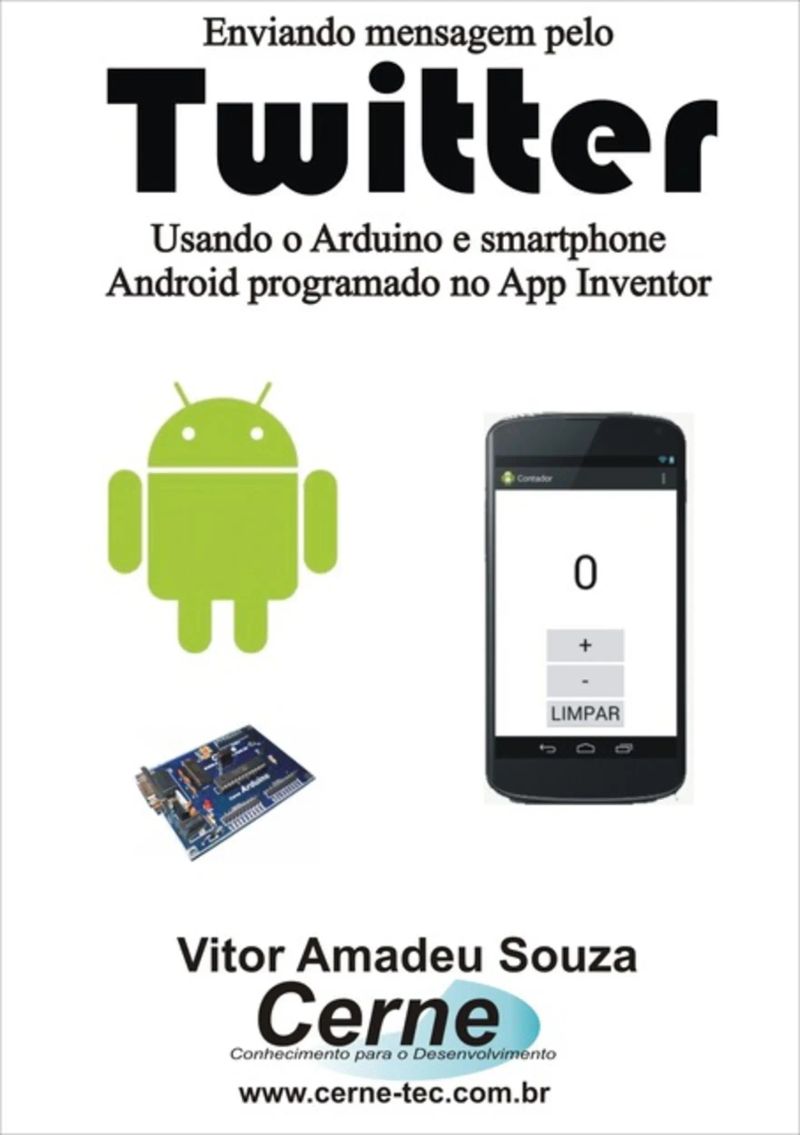
Enviando Mensagem Pelo Twitter Usando O Arduino E Smartphone Android Programado No App Inventor
By Vitor Amadeu Souza


Length59m
About this audiobook
Este livro apresenta de maneira prática e objetiva como enviar uma mensagem para uma conta no Twitter assim que um sensor for ativado no Arduino, onde uma conexão Bluetooth garante a conexão entre a aplicação e o Arduino. Com o crescimento do uso dos smartphones Android em nosso cotidiano, torna-se fundamental que tais dispositivos possam realizar inúmeras aplicações, como a proposta nesta literatura que permite realizar enviar uma mensagem para Twitter assim que um sensor for ativado no Arduino. Desta forma, determinados eventos podem ser informados sempre que uma condição de alarme for ativada, por exemplo. Esta é a proposta deste livro, no qual aborda a programação para a linha Android usando o MIT App Inventor, onde ao término de sua apresentação juntamente com seus recursos, é desenvolvido o aplicativo comentado. Esta literatura é uma continuação da obra Arduino – Prático e Objetivo (2011) e Programação para Arduino – Avançado (2014) do mesmo autor e editora, sendo importante a leitura destas obras previamente ou o conhecimento dos assuntos abordados. A placa didática utilizada foi a Cerne Arduino e um módulo Bluetooth, onde os recursos para testar os circuitos propostos serão conectados através das conexões disponíveis na lateral do kit. Tal kit está à venda no site www.cerne-tec.com.br, no entanto, outras placas Arduino compatíveis como a UNO podem ser utilizadas, em função da compatibilidade entre as mesmas.
Audiobook details
GenreEducation and Learning, Technology
Length59 mins
Narrated byListen with 1,000+ voices
FormateBook with Audio
Publish dateJun 6, 2016
LanguagePortuguese
Table of contents
1Vitor Amadeu Souza
2Capítulo X – Enviando mensagens no Twitter através do Bluetooth ......... 89
3Figura 1.1 – Tela do MIT App Inventor
4tamanho dentre outros.
5Figura 1.2 – Escolhendo o modo Designer ou Block
Mostrar todos os capítulosVer menos
6http://appinventor.mit.edu/explore/ai2/setup-emulator.html
7Figura 2.1 – Adicionando label à tela
8QR code for .apk) e obtenha o código para acessar através da
9dispositivo e neste exemplo, será visto como habilitar o seu
10labels. Clique no componente botão chamado Brasil, a tela ficará
11Figura 2.7 – Adicionando um evento ao programa
12Observe que há dois parâmetros configuráveis, sendo o
13A fim de complementar o projeto, adicione mais botões com
14figura.
15Em seguida, há um bloco para cada botão que ao ser acionado
16id=resposta
17Figura 2.28 – Resultado de uma simulação
18Este exemplo irá desenvolver uma calculadora, no qual
19O bloco referente ao incremento, decremento e limpeza da
20Marque a opção NumbersOnly para as duas caixas de texto.
21Figura 3.14 – Simulação do conversor Pa<->PSI
22da ferramenta disponível no próprio aparelho.
23Clique no botão marcado acima, de modo que as chaves
24título da tela da aplicação.
25Capítulo V
26Um pino digital pode ser configurado tanto entrada quanto
27Este exemplo usa uma linha de transmissão e recepção que
28Capítulo VIII
29Experiência – Recepção Serial
30carregado no Arduino juntamente com o módulo Bluetooth. Faça o
31Capítulo X
32sugestão abaixo.
Rtos Para Medir Dinamômetro Programado No ArduinoVitor Amadeu Souza31m$7 · $0.00

Medindo O Valor De Pico De Um Voltímetro Programado Em Arduino No Stm8Vitor Amadeu Souza9m$6 · $0.00
Monitorando A Concentração De Co Com O Visual C#Vitor Amadeu Souza22m$10 · $0.00

Calculando A Segunda Lei De Newton Programado No LazarusVitor Amadeu Souza34m$7 · $0.00

Monitorando Um Amperímetro Trifásico Com O Pic E Vc#Vitor Amadeu Souza20m$20 · $0.00
Apresentando O Nome Oficial Da Lituânia Com Display Lcd Programado No ArduinoVitor Amadeu Souza9m$6 · $0.00

Desenvolvendo Um Terminal De Consulta De Preços Com O Visual C# E SqlVitor Amadeu Souza44m$10 · $0.00
Projetos Com Esp8266 Programado Em Lua - Parte XxviiiVitor Amadeu Souza12m$10 · $0.00
Acesso A Nível De Bits/bytes Em Variáveis Programado No ArduinoVitor Amadeu Souza19m$6 · $0.00

Plotando Um Gráfico Para Medição De Corrente Com O Visual C#Vitor Amadeu Souza37m$10 · $0.00

Programação Paralela Em PythonVitor Amadeu Souza57m$6 · $0.00

Introdução Ao React E Css No Ambiente Replit Parte IVitor Amadeu Souza9m$6 · $0.00

Plotando Gráficos 2d-3d Programado No PythonVitor Amadeu Souza1h 5m$8 · $0.00

Antologia De Projetos No Visual C# Volume IiVitor Amadeu Souza5h 46m$26 · $0.00
Implementando Um Detector De Cor Rgb Com O Sensor Tcs3472 Via I2c No ArduinoVitor Amadeu Souza21m$8 · $0.00

Reproduzindo Música Clássica Em Arquivo Wav Com Base No ArduinoVitor Amadeu Souza50m$10 · $0.00
Conectando O Módulo Ds18b20 Programado No ArduinoVitor Amadeu Souza12m$6 · $0.00
Implementando Em Visual Basic Via Rs485 Modbus Master-slave Com Base No Stm32f103c8 Programado Em ArduinoVitor Amadeu Souza36m$7 · $0.00

Vexilologia Do Estado Do Acre Com Display Tft Programado No ArduinoVitor Amadeu Souza18m$6 · $0.00
Fpga Aplicações Em Vhdl Volume IiiVitor Amadeu Souza17m$6 · $0.00

As Obras De PlatãoPlatão3h 57m4.7 (1.3K)$6 · $0.00

Árvore e folhaJ.R.R. Tolkien4h 59m4.3 (6.3K)$12 · $0.00

Ética, Espiritualidade E CidadaniaAri Antônio Da Silva7h 40m$10 · $0.00

Homo Sapiens Teknelogo - A Superficial Condição HumanaAna Paula Pinho9h 43m$17 · $0.00

Filhos Melhores Para O MundoBárbara Flores5h 30m4.8 (1.1K)$7 · $0.00

Seja YounikTiago Bruneto2h 32m4.7 (3.7K)$6 · $0.00

Dicionário Paulo FreireUnknown Author26h 51m4.7 (665)$16 · $0.00

O Livro Dos Mártires IlustradoJohn Foxe11h 52m4.6 (5.1K)$5 · $0.00

As Obras De PlatãoPlatão3h 48m4.6 (682)$6 · $0.00

Em defesa da escolaJan Masschelein, Maarten Simons5h 26m4.6 (726)$10 · $0.00

Meditação: Homem-perfeição Na Deus-satisfaçãoSri Chinmoy6h 44m4.6 (470)$13 · $0.00

Avaliação E Educação InfantilJussara Hoffmann3h 45m4.5 (2.7K)$9 · $0.00

Teoria Dos JogosFernando Barrichelo2h 21m4.5 (543)$5 · $0.00

ResiliênciaAlexandre Costa2h 20m4.4 (2.6K)$6 · $0.00

O homem e seus símbolosCarl G. Jung, Joseph L. Henderson, M.-L. von Franz, Aniela Jaffé, Jolande Jacobi, John Freeman14h 50m4.4 (156.9K)$14 · $0.00

Focado Em PessoasPedro Janot6h 48m4.4 (1.8K)$7 · $0.00

Gramática da fantasiaGianni Rodari6h 59m4.4 (3.2K)$9 · $0.00

Inclusão escolarMaria Teresa Eglér Mantoan2h 29m4.4 (1.3K)$6 · $0.00

Faça-os ler!Michel Desmurget12h 5m4.5 (321)$8.99 · $0.00

Para além da aprendizagem - Educação democrática para um futuro humanoGert Biesta5h 57m4.5 (278)$9 · $0.00



You may also like

Álgebra para a formação do professorAlessandro Jacques Ribeiro, Helena Noronha Cury4h 7m4.8 (24)$8 · $0.00
Desenvolvendo Em Vb Um Supervisório Para Monitoramento De H2 Usando O Esp32 Programado No ArduinoVitor Amadeu Souza40m$8 · $0.00
Projetando Um Kit Didático Para A Família Holtek No KicadVitor Amadeu Souza45m$10 · $0.00
Desenvolvendo Um Pardal Eletrônico Didático Com O Arduino E RaspberryVitor Amadeu Souza42m$10 · $0.00

Desenvolvendo Jogos No Smartphone Para Ensino De FarmáciaVitor Amadeu Souza37m$10 · $0.00
Projeto De Iot Para Medição De Ph Programado Em Arduino No Stm32f103c8Vitor Amadeu Souza21m$6 · $0.00
Implementando Reconhecimento De Voz Para Controle De Led Programado No PythonVitor Amadeu Souza30m$8 · $0.00

Aplicando Iot Para Medir Fluxo De Massa Com A Raspberry Pi Programada Em PythonVitor Amadeu Souza31m$10 · $0.00

Introdução A Programação Em CIsbn: 978-85-917609-0-92h 58m$31 · $0.00
Medindo O Valor De Pico Ozônio Programado Em Arduino Esp32Vitor Amadeu Souza13m$6 · $0.00

Projetos Com Dspic Parte IxVitor Amadeu Souza40m$10 · $0.00
Experiências Com O Mosfet Apm1105nu Programado No ArduinoVitor Amadeu Souza9m$6 · $0.00

Excel Em 101 PassosJorge Menezes3h 44m$5 · $0.00

Calculando Uma Combinação Simples Programado Em Visual C#Vitor Amadeu Souza30m$15 · $0.00
Projetos Com Esp32 Programado Em Arduino - Parte XviiiVitor Amadeu Souza29m$8 · $0.00
Conectando O Sensor De Umidade Hr202 Programado No ArduinoVitor Amadeu Souza12m$6 · $0.00

Desenvolvendo Um Datalogger Para Medir Gaussímetro Com PicVitor Amadeu Souza17m$10 · $0.00

Apresentando Pinturas De Vincent Van Gogh Com Display Tft Programado No ArduinoVitor Amadeu Souza19m$6 · $0.00

Implementando Em Rs232 Modbus Master-slave Com Base No C Ccs E Visual C++Vitor Amadeu Souza39m$10 · $0.00
Projetos Em Clp Ladder Baseado No Twidosuite Parte ViiVitor Amadeu Souza14m$7 · $0.00