
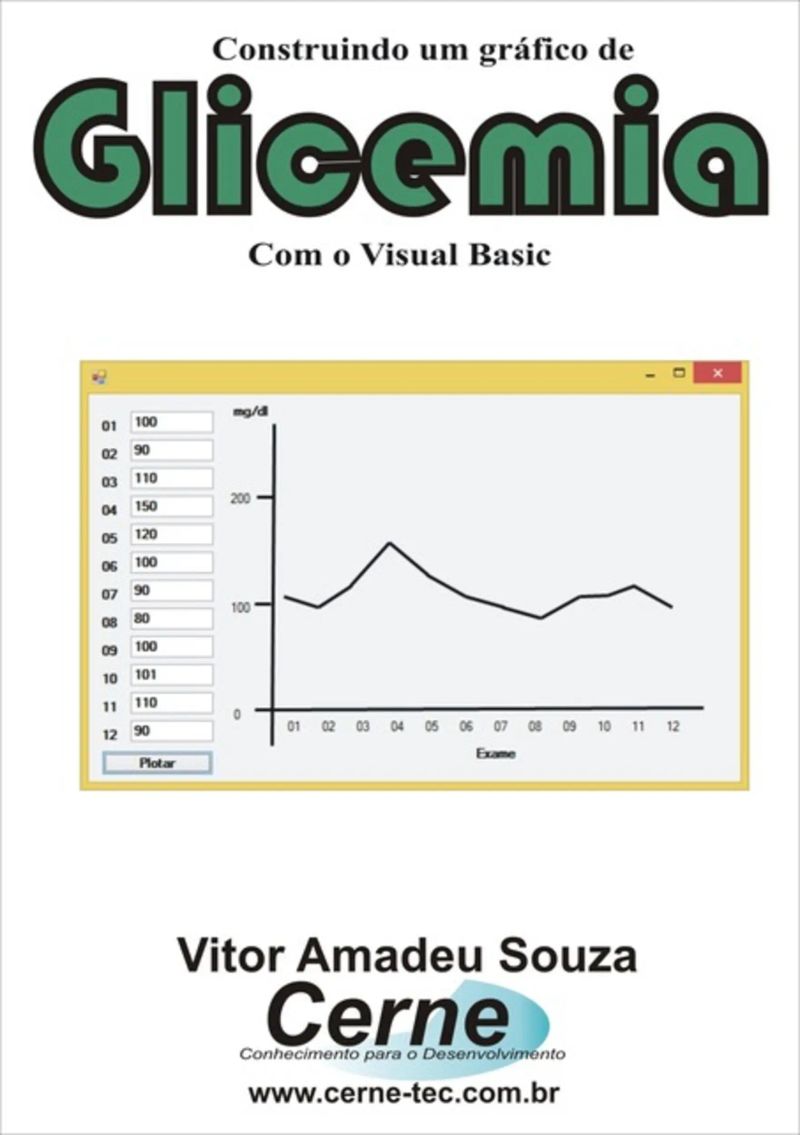
Construindo Um Gráfico De Glicemia Com O Visual Basic
De Vitor Amadeu Souza


Duração36m
Sobre este audiolivro
A proposta deste livro é desenvolver um gráfico que demonstre o nível de glicose no sangue ao longo de 12 amostras em mg/dl. Ou seja, o sistema será capaz de plotar no eixo vertical (y) o valor de até 200 mg/dl referente a glicose e no eixo horizontal (x) os doze últimos censos apurados usando o Visual Basic como ferramenta. No exemplo proposto há 12 caixas de texto para medição de glicose, onde após preencher os valores de todas as apurações e clicar no botão Plotar, a tela é atualizada segundo estes valores. O Visual BASIC 2012 Express vem incorporado ao Visual Studio 2012, no qual este pode ser baixado gratuitamente na Internet diretamente do site do fabricante, no endereço http://www.microsoft.com/en-us/download/details.aspx?id=34673. A versão usada neste livro foi a 2012, porém nada impede que versões mais recentes sejam utilizadas para o estudo do conteúdo abordado.
Detalhes do audiolivro
GêneroEducation and Learning, Technology
Duração36 min
Narrado porOuça com mais de 1.000 vozes
FormatoeBook com áudio
Data de publicação28 de mai. de 2016
IdiomaPortuguês
Sumário
1Vitor Amadeu Souza
2I. Introdução ao Visual Basic
3A proposta deste livro é desenvolver um gráfico que demonstre o nível
4nosso programa. Escreva, por exemplo, o seguinte texto: “Meu primeiro
5Obs: Recomenda-se ao leitor que explore as diversas propriedades
Mostrar todos os capítulosVer menos
6situações no Windows, por exemplo, no momento em que vamos abrir
7A ideia será que quando o botão for pressionado em tempo de
8linguagem adotada para
9Msgbox(“Texto a ser apresentado“)
10determinada ação. Para colocar a caixa de texto no seu programa, clique
11pessoa. Para isso, com as alterações de name alteradas, clique duas
12seguinte forma:
13Neste exemplo foram utilizadas as funções de conversão
14função str.
15Single Double Decimal Boolean Char Date String
16Toda vez que este botão for pressionado, neste caso o Sair, o
17o pressionar de um botão, o sistema será capaz de identificá-lo e
18Rd3
19figura abaixo:
20Note que quando o botão Processar for acionado, o mesmo checa
21trecho de código e como o que queremos é justamente apresentar na
22Neste terceiro exemplo, duas variáveis foram declaradas, sendo
23No exemplo abaixo será impresso na List Box a contagem feita
24Após a criação da variável, o conteúdo atual da lista é limpo
25For contagem = Val(valorinicial.text) To Val(valorfinal.text)Step 2 lista.items.add(Str(contagem)) Next
26Capítulo III
27Altere a propriedade BorderWidth de todos os componentes
28As propriedades vistas até então serão fundamentais ao longo
Calculando O Mdc Programado Em Visual C#Vitor Amadeu Souza30min$8 · $0.00
Rtos Para Medir Dinamômetro Programado No ArduinoVitor Amadeu Souza31min$7 · $0.00
Medindo O Valor De Pico De Um Voltímetro Programado Em Arduino No Stm8Vitor Amadeu Souza9min$6 · $0.00
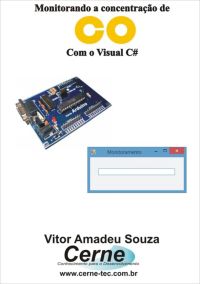
Monitorando A Concentração De Co Com O Visual C#Vitor Amadeu Souza22min$10 · $0.00
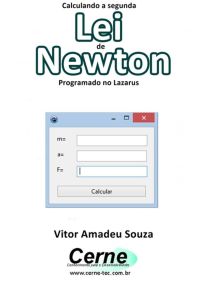
Calculando A Segunda Lei De Newton Programado No LazarusVitor Amadeu Souza34min$7 · $0.00

Monitorando Um Amperímetro Trifásico Com O Pic E Vc#Vitor Amadeu Souza20min$21 · $0.00
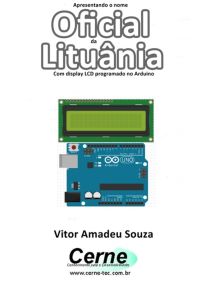
Apresentando O Nome Oficial Da Lituânia Com Display Lcd Programado No ArduinoVitor Amadeu Souza9min$6 · $0.00

Desenvolvendo Um Terminal De Consulta De Preços Com O Visual C# E SqlVitor Amadeu Souza44min$10 · $0.00
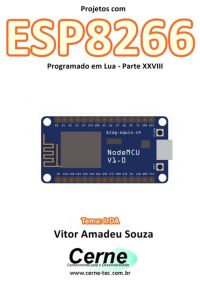
Projetos Com Esp8266 Programado Em Lua - Parte XxviiiVitor Amadeu Souza12min$10 · $0.00
Acesso A Nível De Bits/bytes Em Variáveis Programado No ArduinoVitor Amadeu Souza19min$6 · $0.00
Plotando Um Gráfico Para Medição De Corrente Com O Visual C#Vitor Amadeu Souza37min$10 · $0.00

Programação Paralela Em PythonVitor Amadeu Souza57min$6 · $0.00

Introdução Ao React E Css No Ambiente Replit Parte IVitor Amadeu Souza9min$6 · $0.00
Plotando Gráficos 2d-3d Programado No PythonVitor Amadeu Souza1h 5min$8 · $0.00
Antologia De Projetos No Visual C# Volume IiVitor Amadeu Souza5h 46min$26 · $0.00
Implementando Um Detector De Cor Rgb Com O Sensor Tcs3472 Via I2c No ArduinoVitor Amadeu Souza21min$8 · $0.00
Reproduzindo Música Clássica Em Arquivo Wav Com Base No ArduinoVitor Amadeu Souza50min$10 · $0.00
Conectando O Módulo Ds18b20 Programado No ArduinoVitor Amadeu Souza12min$6 · $0.00
Implementando Em Visual Basic Via Rs485 Modbus Master-slave Com Base No Stm32f103c8 Programado Em ArduinoVitor Amadeu Souza36min$7 · $0.00

Vexilologia Do Estado Do Acre Com Display Tft Programado No ArduinoVitor Amadeu Souza18min$6 · $0.00

As Obras De PlatãoPlatão3h 57min4.7 (1.3K)$6 · $0.00

Árvore e folhaJ.R.R. Tolkien4h 59min4.3 (6.3K)$12 · $0.00

Ética, Espiritualidade E CidadaniaAri Antônio Da Silva7h 40min$10 · $0.00

Homo Sapiens Teknelogo - A Superficial Condição HumanaAna Paula Pinho9h 43min$17 · $0.00

O Homem EternoAlexandre Marcondes3h 10min4.8 (3.9K)$5 · $0.00

Filhos Melhores Para O MundoBárbara Flores5h 30min4.8 (1.1K)$7 · $0.00

Seja YounikTiago Bruneto2h 32min4.7 (3.7K)$6 · $0.00

Dicionário Paulo FreireUnknown Author26h 51min4.7 (665)$16 · $0.00

4000 Palavras Mais Usadas Em Inglês Com Tradução E PronúnciaJosé Carlos Caparroz6h 41min4.7 (1K)$6 · $0.00
TremoresJorge Larrosa5h 47min4.7 (1.1K)$9 · $0.00

O Livro Dos Mártires IlustradoJohn Foxe11h 52min4.6 (5.1K)$5 · $0.00

As Obras De PlatãoPlatão3h 48min4.6 (682)$6 · $0.00

Letramento - Um tema em três gênerosMagda Soares3h 36min4.5 (2.8K)$4.99 · $0.00

Em defesa da escolaJan Masschelein, Maarten Simons5h 18min4.6 (726)$5.99 · $0.00

Meditação: Homem-perfeição Na Deus-satisfaçãoSri Chinmoy6h 44min4.6 (470)$13 · $0.00

Avaliação E Educação InfantilJussara Hoffmann3h 45min4.5 (2.7K)$9 · $0.00

Teoria Dos JogosFernando Barrichelo2h 21min4.5 (543)$5 · $0.00

ResiliênciaAlexandre Costa2h 20min4.4 (2.6K)$6 · $0.00

O homem e seus símbolosCarl G. Jung, Joseph L. Henderson, M.-L. von Franz, Aniela Jaffé, Jolande Jacobi, John Freeman14h 50min4.4 (156.9K)$14 · $0.00

Focado Em PessoasPedro Janot6h 48min4.4 (1.8K)$7 · $0.00


Você também pode gostar

Apresentando Pinturas No Display Tft De Gioto Di Bondone Com Raspberry Pi Programado No PythonVitor Amadeu Souza43min$6 · $0.00
Projetos Com Esp8266 Programado Em Lua - Parte XiiVitor Amadeu Souza22min$10 · $0.00

50 Receitas Picantes Fáceis De SeguirJideon F Marques1h 45min$8 · $0.00

Apresentando Pinturas De Caspar David Friedrich Com Display Tft Programado No ArduinoVitor Amadeu Souza19min$6 · $0.00

Cinco anos do novo CPCGil Ferreira de Mesquita, Vinicius Roberto Prioli de Souza19h 54min$18 · $0.00
Comprovando O Teorema De Bolzano Usando O Visual BasicVitor Amadeu Souza31min$7 · $0.00
Projetos Com Esp8266 Programado Em Arduino - Parte IiVitor Amadeu Souza47min$10 · $0.00

Reproduzindo A Música De Max Bruch Em Arquivo Wav Com Base No ArduinoVitor Amadeu Souza50min$6 · $0.00
Projetos Com Esp8266 Programado Em Arduino - Parte XxviiiVitor Amadeu Souza21min$10 · $0.00
Desenvolvendo Um Mensageiro Instantâneo P2p Com O Visual BasicVitor Amadeu Souza34min$10 · $0.00
Esquemas E Layouts No FritzingVitor Amadeu Souza21min$10 · $0.00

Reproduzindo A Música De Albert Lortzing Em Arquivo Wav Com Pic Baseado No Mikroc ProVitor Amadeu Souza50min$6 · $0.00
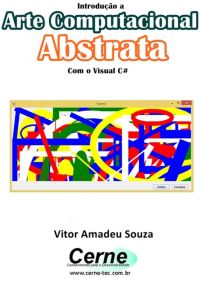
Introdução A Arte Computacional Abstrata Com O Visual C#Vitor Amadeu Souza39min$10 · $0.00
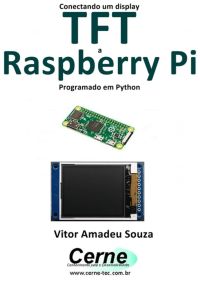
Conectando Um Display Tft A Raspberry Pi Programado Em PythonVitor Amadeu Souza34min$10 · $0.00
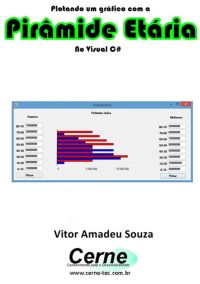
Plotando Um Gráfico Com A Pirâmide Etária No Visual C#Vitor Amadeu Souza32min$10 · $0.00
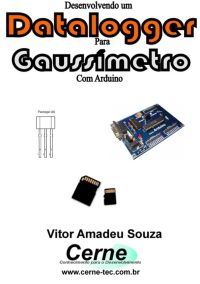
Desenvolvendo Um Datalogger Para Gaussímetro Com ArduinoVitor Amadeu Souza42min$10 · $0.00

Reproduzindo A Música De Alessandro Scarlatti Em Arquivo Wav Com Pic Baseado No Mikroc ProVitor Amadeu Souza50min$6 · $0.00
Acionamento Remoto De Torradeira Através Da Internet Com Esp8266 Programado Em Arduino E PhpVitor Amadeu Souza1h 6min$15 · $0.00
Apresentando Alguns Pontos Turísticos Da Guatemala Com Display Lcd Programado No ArduinoVitor Amadeu Souza8min$6 · $0.00

Apresentando Pinturas De Filippino Lippi Com Display Tft Programado No ArduinoVitor Amadeu Souza19min$6 · $0.00