
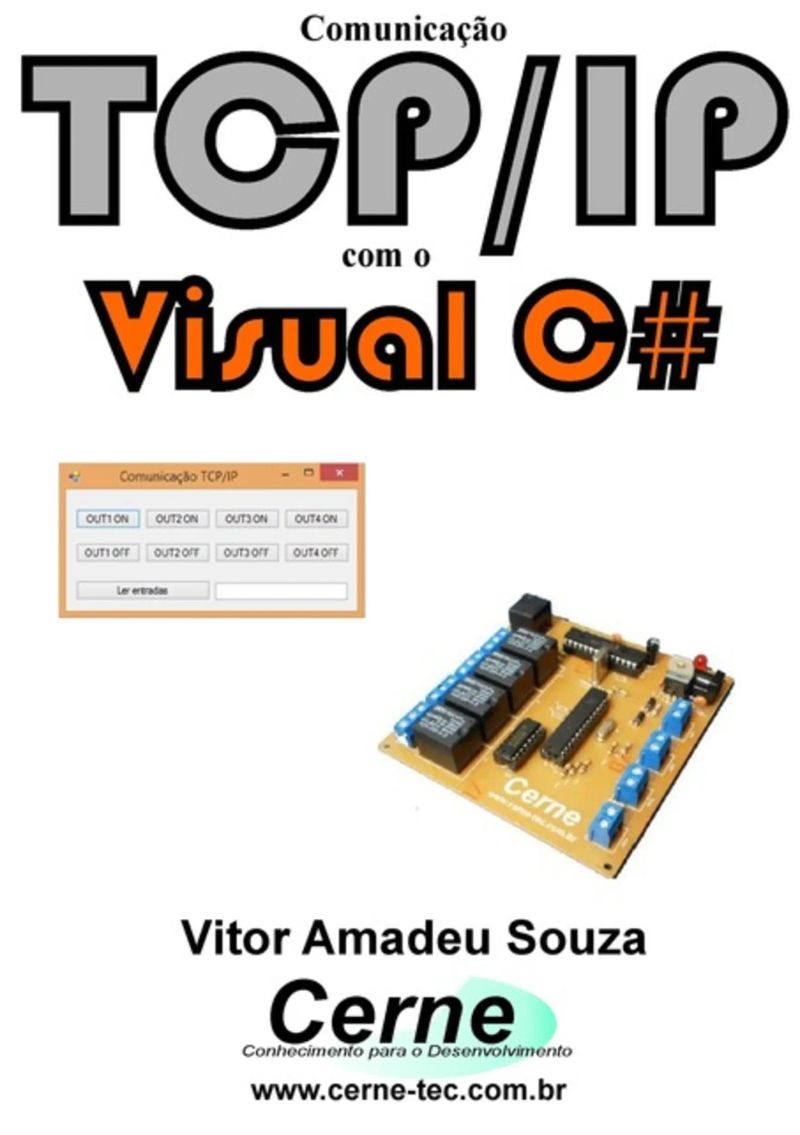
Comunicação Tcp/ip Com O Visual C#
De Vitor Amadeu Souza


Duração46m
Sobre este audiolivro
A proposta deste livro é implementar a comunicação TCP/IP entre o Visual C# 2012 Express e uma placa de I/O TCP/IP que faz uso de um microcontrolador PIC, usando para isso a conexão Ethernet. Desta forma, o livro aborda como implementar tal comunicação com este kit, no qual já está programado e pode ser adquirido através do endereço www.cerne-tec.com.br. Tal placa de I/O TCP/IP possibilita ler até 4 entradas e acionar 4 saídas e o programa a ser desenvolvido no VC# possibilitará a comunicação com este dispositivo. Antes desta aplicação são apresentadas as características do VC# como formulários, botões de comando, labels, eventos dentre outros, onde após tal embasamento são apresentados os passos para construção da aplicação citada. Uma das principais aplicações deste sistema é na área de automação, que requer que o computador seja capaz de acionar atuadores e ler estado de sensores através de uma interface. O Visual C# 2012 Express vem incorporado ao Visual Studio 2012, no qual este pode ser baixado gratuitamente na Internet diretamente do site do fabricante, no endereço http://www.microsoft.com/en-us/download/details.aspx?id=34673. A versão usada neste livro foi a 2012, porém nada impede que versões mais recentes sejam utilizadas para o estudo do conteúdo abordado.
Detalhes do audiolivro
GêneroEducation and Learning, Technology
Duração46 min
Narrado porOuça com mais de 1.000 vozes
FormatoeBook com áudio
Data de publicação3 de abr. de 2016
IdiomaPortuguês
Sumário
1Vitor Amadeu Souza
2I. Introdução ao Visual C#
3III. Comunicação TCP/IP no VC#
4Introdução
5nosso programa. Escreva, por exemplo, o seguinte texto: “Meu primeiro
Mostrar todos os capítulosVer menos
6Obs: Recomenda-se ao leitor que explore as diversas propriedades
7situações no Windows, por exemplo, no momento em que vamos abrir
8A ideia será que quando o botão for pressionado em tempo de
9comando, o resultado será o seguinte:
10MessageBox.Show(“Texto a ser apresentado”);
11determinada ação. Para colocar a caixa de texto no seu programa, clique
12seguinte forma:
13Neste exemplo foram utilizadas as funções de conversão
14Para entender o funcionamento deste recurso é necessário desenvolver
15Rd3
16figura abaixo:
17Note que quando o botão Processar for acionado, o mesmo checa
18trecho de código e como o que queremos é justamente apresentar na
19Para carregar uma imagem, pressione na janela de propriedades a
20Neste terceiro exemplo, duas variáveis foram declaradas, sendo
21Após a criação da variável, o conteúdo atual da lista é limpo
22exemplo, o código ficaria da seguinte forma:
23lista.items.clear() //Comentário de Linha
24Capítulo II
25OUT8
26será apresentada:
27de modo a definir o PC com o endereço IP número 192.168.10.1.
28Windows. Clique em Iniciar -> Programas -> Acessórios -> Prompt de
29A placa sai configurada de fábrica com o endereço default
30caracter “E”. Feito isso, a placa responde com 4 caracteres que
31Exemplo 4:
32XXX.XXX.XXX.XXX . Por exemplo, se enviarmos o comando abaixo, a
33recebido
34trecho de código.
35seguida.
36Por exemplo, o trecho abaixo refere-se ao botão OUT1 OFF.
Calculando O Mdc Programado Em Visual C#Vitor Amadeu Souza30min$8 · $0.00
Rtos Para Medir Dinamômetro Programado No ArduinoVitor Amadeu Souza31min$7 · $0.00
Medindo O Valor De Pico De Um Voltímetro Programado Em Arduino No Stm8Vitor Amadeu Souza9min$6 · $0.00
Monitorando A Concentração De Co Com O Visual C#Vitor Amadeu Souza22min$10 · $0.00
Calculando A Segunda Lei De Newton Programado No LazarusVitor Amadeu Souza34min$7 · $0.00

Monitorando Um Amperímetro Trifásico Com O Pic E Vc#Vitor Amadeu Souza20min$21 · $0.00
Apresentando O Nome Oficial Da Lituânia Com Display Lcd Programado No ArduinoVitor Amadeu Souza9min$6 · $0.00
Desenvolvendo Um Terminal De Consulta De Preços Com O Visual C# E SqlVitor Amadeu Souza44min$10 · $0.00
Projetos Com Esp8266 Programado Em Lua - Parte XxviiiVitor Amadeu Souza12min$10 · $0.00
Acesso A Nível De Bits/bytes Em Variáveis Programado No ArduinoVitor Amadeu Souza19min$6 · $0.00

Plotando Um Gráfico Para Medição De Corrente Com O Visual C#Vitor Amadeu Souza37min$10 · $0.00

Programação Paralela Em PythonVitor Amadeu Souza57min$6 · $0.00

Introdução Ao React E Css No Ambiente Replit Parte IVitor Amadeu Souza9min$6 · $0.00

Plotando Gráficos 2d-3d Programado No PythonVitor Amadeu Souza1h 5min$8 · $0.00
Antologia De Projetos No Visual C# Volume IiVitor Amadeu Souza5h 46min$26 · $0.00
Implementando Um Detector De Cor Rgb Com O Sensor Tcs3472 Via I2c No ArduinoVitor Amadeu Souza21min$8 · $0.00
Reproduzindo Música Clássica Em Arquivo Wav Com Base No ArduinoVitor Amadeu Souza50min$10 · $0.00
Conectando O Módulo Ds18b20 Programado No ArduinoVitor Amadeu Souza12min$6 · $0.00
Implementando Em Visual Basic Via Rs485 Modbus Master-slave Com Base No Stm32f103c8 Programado Em ArduinoVitor Amadeu Souza36min$7 · $0.00

Vexilologia Do Estado Do Acre Com Display Tft Programado No ArduinoVitor Amadeu Souza18min$6 · $0.00

As Obras De PlatãoPlatão3h 57min4.7 (1.3K)$6 · $0.00

Árvore e folhaJ.R.R. Tolkien4h 59min4.3 (6.3K)$12 · $0.00

Ética, Espiritualidade E CidadaniaAri Antônio Da Silva7h 40min$10 · $0.00

Homo Sapiens Teknelogo - A Superficial Condição HumanaAna Paula Pinho9h 43min$17 · $0.00

Consciência fonológica na educação infantil e no ciclo de alfabetizaçãoArtur Gomes de Morais8h 44min4.8 (1.5K)$9 · $0.00

O Homem EternoAlexandre Marcondes3h 10min4.8 (3.9K)$5 · $0.00

Filhos Melhores Para O MundoBárbara Flores5h 30min4.8 (1.1K)$7 · $0.00

Seja YounikTiago Bruneto2h 32min4.7 (3.7K)$6 · $0.00

Dicionário Paulo FreireUnknown Author26h 51min4.7 (665)$16 · $0.00

O Livro Dos Mártires IlustradoJohn Foxe11h 52min4.6 (5.1K)$5 · $0.00

As Obras De PlatãoPlatão3h 48min4.6 (682)$6 · $0.00

Letramento - Um tema em três gênerosMagda Soares3h 36min4.5 (2.8K)$4.99 · $0.00

Em defesa da escolaJan Masschelein, Maarten Simons5h 18min4.6 (726)$5.99 · $0.00

Meditação: Homem-perfeição Na Deus-satisfaçãoSri Chinmoy6h 44min4.6 (470)$13 · $0.00

Avaliação E Educação InfantilJussara Hoffmann3h 45min4.5 (2.7K)$9 · $0.00

Teoria Dos JogosFernando Barrichelo2h 21min4.5 (543)$5 · $0.00

ResiliênciaAlexandre Costa2h 20min4.4 (2.6K)$6 · $0.00

O homem e seus símbolosCarl G. Jung, Joseph L. Henderson, M.-L. von Franz, Aniela Jaffé, Jolande Jacobi, John Freeman14h 50min4.4 (156.9K)$14 · $0.00

Focado Em PessoasPedro Janot6h 48min4.4 (1.8K)$7 · $0.00

Gramática da fantasiaGianni Rodari6h 53min4.4 (3.2K)$5.04 · $0.00


Você também pode gostar

O Kama Sutra de VatsyayanaAle.mar.sas, Vatsyayana6h 10min4.3 (12)$4.50 · $0.00
Projetando Um Shield Raspberry Pi Zero Para Conectar Lcd Usando O FritzingVitor Amadeu Souza22min$7 · $0.00

Apresentando Pinturas De Otto Van Veen Com Display Tft Programado No ArduinoVitor Amadeu Souza19min$6 · $0.00

Reproduzindo O Hino Do Estado Do Paraná Em Arquivo Wav Com Pic Baseado No Mikroc ProVitor Amadeu Souza50min$6 · $0.00
Iot Para Medir Amperímetro Com Esp32 Programado Em ArduinoVitor Amadeu Souza19min$8 · $0.00
GestaoKaicon Ricardo34min$5 · $0.00
Tópicos Em Geometria Com Foco Computacional Espacial Programado Em Visual BasicVitor Amadeu Souza40min$15 · $0.00

Zoologia Resumida Para VestibularG.a.q.c.1h 5min$5 · $0.00
Desenvolvendo Um Programa De E-mail Marketing Com O Visual Basic E SqlVitor Amadeu Souza49min$10 · $0.00
Monitorando A Concentração De Co2 Através Do Thinger.io Com Esp8266 (nodemcu) Programado Em ArduinoVitor Amadeu Souza22min$9 · $0.00
Experiências Com O Mosfet Smk0760f Programado No ArduinoVitor Amadeu Souza9min$6 · $0.00

Fundos Imobiliários De Maneira FácilValdir Rizzuto50min$6 · $0.00
Projetos Com Ft90x Parte XxviVitor Amadeu Souza37min$10 · $0.00

Questões Das Ciências Sociais Aplicadas Na Linguagem RJoão Luis Gregorio E Silva16h 33min$9 · $0.00

E-book Sushi Para IniciantesNathaliene Camara1h 15min$11 · $0.00
Monitorando Através Do Visual Basic Voltímetro Com Esp32 Programado Em ArduinoVitor Amadeu Souza13min$7 · $0.00
Apresentando O Nome Oficial Da China Com Display Lcd Programado No ArduinoVitor Amadeu Souza9min$6 · $0.00

UnixCélio Azevedo16min$6 · $0.00

Apresentando Pinturas De Pedro Américo Com Display Tft Programado No ArduinoVitor Amadeu Souza19min$6 · $0.00
Projetos Com Hc908 Parte IiiVitor Amadeu Souza32min$10 · $0.00