
Plotando Um Gráfico De Exposição Ao Benzeno Com O Visual Basic
By Vitor Amadeu Souza


Length37m
About this audiobook
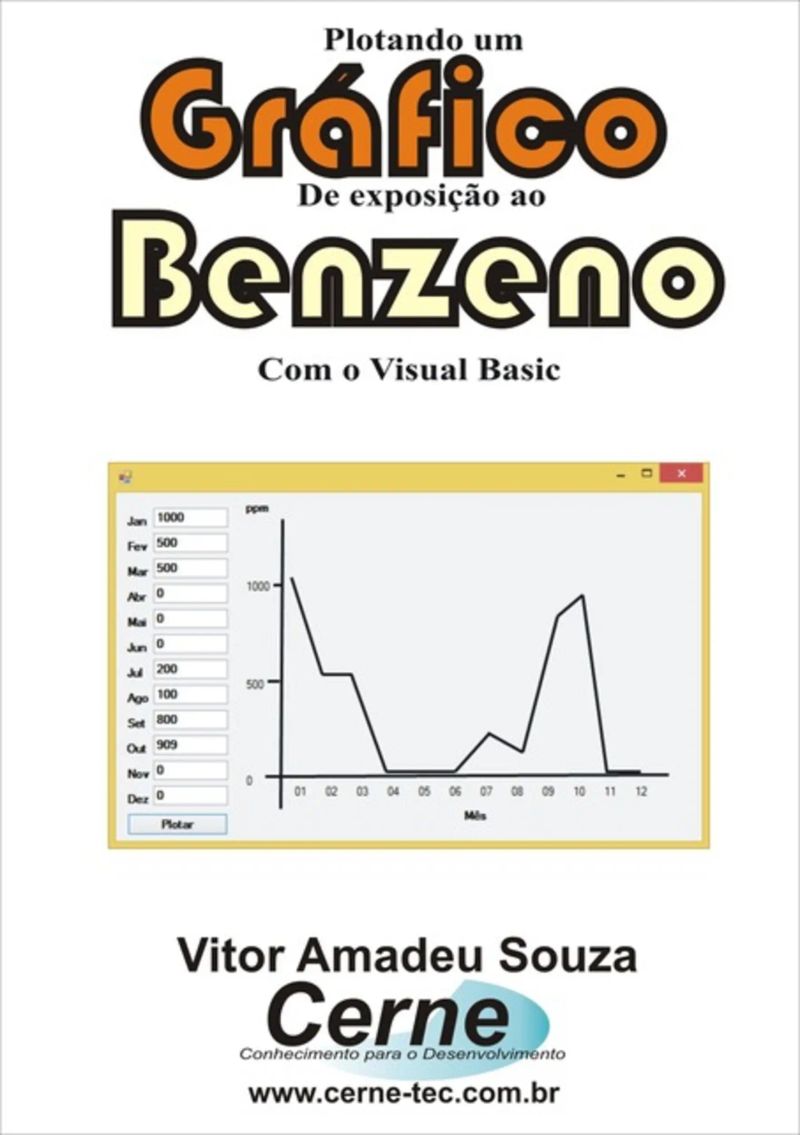
A proposta deste livro é desenvolver um gráfico de exposição ao Benzeno que plote os dados referentes às medições levantadas ao longo de 12 meses. Ou seja, o sistema será capaz de plotar no eixo vertical (y) o valor da variável mensurada e no eixo horizontal (x) os meses no qual foram feitas as apurações usando o Visual Basic como ferramenta. No exemplo proposto há 12 caixas de texto de entrada, onde após preencher os valores médios de todos os meses referentes aos dados levantados e clicar no botão Plotar, a tela é atualizada segundo estes valores. O Visual BASIC 2012 Express vem incorporado ao Visual Studio 2012, no qual este pode ser baixado gratuitamente na Internet diretamente do site do fabricante, no endereço http://www.microsoft.com/en-us/download/details.aspx?id=34673. A versão usada neste livro foi a 2012, porém nada impede que versões mais recentes sejam utilizadas para o estudo do conteúdo abordado.
Audiobook details
GenreEducation and Learning, Technology
Length37 mins
Narrated byListen with 1,000+ voices
FormateBook with Audio
Publish dateMay 24, 2016
LanguagePortuguese
Table of contents
1Vitor Amadeu Souza
2I. Introdução ao Visual Basic
3Sumário
4A proposta deste livro é desenvolver um gráfico de exposição ao
5nosso programa. Escreva, por exemplo, o seguinte texto: “Meu primeiro
Show all chaptersShow less
6Obs: Recomenda-se ao leitor que explore as diversas propriedades
7situações no Windows, por exemplo, no momento em que vamos abrir
8A ideia será que quando o botão for pressionado em tempo de
9linguagem adotada para
10Msgbox(“Texto a ser apresentado“)
11determinada ação. Para colocar a caixa de texto no seu programa, clique
12pessoa. Para isso, com as alterações de name alteradas, clique duas
13seguinte forma:
14Neste exemplo foram utilizadas as funções de conversão
15função str.
16Single Double Decimal Boolean Char Date String
17Toda vez que este botão for pressionado, neste caso o Sair, o
18o pressionar de um botão, o sistema será capaz de identificá-lo e
19Rd3
20figura abaixo:
21Note que quando o botão Processar for acionado, o mesmo checa
22trecho de código e como o que queremos é justamente apresentar na
23Neste terceiro exemplo, duas variáveis foram declaradas, sendo
24No exemplo abaixo será impresso na List Box a contagem feita
25Após a criação da variável, o conteúdo atual da lista é limpo
26For contagem = Val(valorinicial.text) To Val(valorfinal.text)Step 2 lista.items.add(Str(contagem)) Next
27Capítulo III
28Altere a propriedade BorderWidth de todos os componentes
29As propriedades vistas até então serão fundamentais ao longo
30em funcionamento, apresentando o gráfico para os dados informados.

Introdução Ao ScratchVitor Amadeu Souza14m$10 · $0.00

Vexilologia De Sergipe Com Display Tft Programado No ArduinoVitor Amadeu Souza18m$6 · $0.00
Calculando A Resistência Térmica Programado Em Visual C#Vitor Amadeu Souza30m$7 · $0.00
Aplicando Iot Para Medir Concentração De Amônia Com A Raspberry Pi Programada Em PythonVitor Amadeu Souza33m$10 · $0.00
Conectando O Vc# Ao Conversor Wifi Para Rs485 Usando O Esp8266 Programado Em ArduinoVitor Amadeu Souza32m$10 · $0.00

Lendo O Estado Da Concentração De Álcool Através Da Internet Com Pic Programado Em Mikroc E Esp-01Vitor Amadeu Souza1h 9m$10 · $0.00

Ultra-som Com PicVitor Amadeu Souza1h 26m$10 · $0.00

Implementando O Algoritmo De Kruskal Programado Em PythonVitor Amadeu Souza57m$6 · $0.00
Arte Mudéjar Com Display Tft Programado No ArduinoVitor Amadeu Souza20m$7 · $0.00
Desenvolvendo Projetos De Monitoramento De Sensores Por Sms Com A Raspberry Pi Programada Em PythonVitor Amadeu Souza4h 5m$36 · $0.00
Implementando Via Wifi O Controle De Motor Dc Com Esp8266 E Vb Usando O Nodemcu Programado No ArduinoVitor Amadeu Souza16m$10 · $0.00
Envio De E-mail Com O Módulo Sim800l Para Medição De Ozônio Programado No ArduinoVitor Amadeu Souza20m$6 · $0.00
Calculando A Energia De Um Fóton Programado Em Visual C#Vitor Amadeu Souza30m$7 · $0.00

Simulando O Robô Nao No Webots Programado Em CVitor Amadeu Souza46m$7 · $0.00
Plotando Um Gráfico De Variação Do Euro Programado Em Visual C#Vitor Amadeu Souza30m$6 · $0.00
Medindo A Temperatura Com O Sensor Mlx90614 Via I2c No ArduinoVitor Amadeu Souza20m$8 · $0.00
Apresentando O Nome Oficial Da Guatemala Com Display Lcd Programado No ArduinoVitor Amadeu Souza9m$6 · $0.00
Implementando Em Visual Basic Via Rs232 Modbus Master-slave Com Base No Stm32f103c8 Programado Em ArduinoVitor Amadeu Souza34m$8 · $0.00
Calculando A Dilatação Linear Programado Em Visual C#Vitor Amadeu Souza30m$7 · $0.00
Apresentando Algumas Fazendas Históricas Do Vale Do Paraíba Fluminense Com Display Lcd Programado No ArduinoVitor Amadeu Souza10m$6 · $0.00

As Obras De PlatãoPlatão3h 57m4.7 (1.3K)$6 · $0.00

Árvore e folhaJ.R.R. Tolkien4h 59m4.3 (6.3K)$12 · $0.00

Ética, Espiritualidade E CidadaniaAri Antônio Da Silva7h 40m$10 · $0.00

Homo Sapiens Teknelogo - A Superficial Condição HumanaAna Paula Pinho9h 43m$17 · $0.00

Filhos Melhores Para O MundoBárbara Flores5h 30m4.8 (1.1K)$7 · $0.00

Seja YounikTiago Bruneto2h 32m4.7 (3.7K)$6 · $0.00

Dicionário Paulo FreireUnknown Author26h 51m4.7 (665)$16 · $0.00

O Livro Dos Mártires IlustradoJohn Foxe11h 52m4.6 (5.1K)$5 · $0.00

As Obras De PlatãoPlatão3h 48m4.6 (682)$6 · $0.00

Em defesa da escolaJan Masschelein, Maarten Simons5h 26m4.6 (726)$10 · $0.00

Meditação: Homem-perfeição Na Deus-satisfaçãoSri Chinmoy6h 44m4.6 (470)$13 · $0.00

Avaliação E Educação InfantilJussara Hoffmann3h 45m4.5 (2.7K)$9 · $0.00

Teoria Dos JogosFernando Barrichelo2h 21m4.5 (543)$5 · $0.00

O homem e seus símbolosCarl G. Jung, Joseph L. Henderson, M.-L. von Franz, Aniela Jaffé, Jolande Jacobi, John Freeman14h 50m4.4 (156.9K)$14 · $0.00

Focado Em PessoasPedro Janot6h 48m4.4 (1.8K)$7 · $0.00

Gramática da fantasiaGianni Rodari6h 59m4.4 (3.2K)$9 · $0.00

Inclusão escolarMaria Teresa Eglér Mantoan2h 29m4.4 (1.3K)$6 · $0.00

Faça-os ler!Michel Desmurget12h 5m4.5 (321)$8.99 · $0.00

Para além da aprendizagem - Educação democrática para um futuro humanoGert Biesta5h 57m4.5 (278)$9 · $0.00

Piaget, Vigotski, WallonYves de La Taille, Marta Kohl de Oliveira, Heloysa Dantas5h 10m4.3 (3.4K)$8 · $0.00



You may also like

Técnicas De Aprovações Em Instituições De Ensino PúblicasJhoni De Oliveira Xavier23m$10 · $0.00

As Principais Bases Dos Mercados FinanceirosFrancisco Brito7m$70 · $0.00

Monitorando Glp No Arduino Com Sintetizador De Voz Programado No Visual C#Vitor Amadeu Souza18m$7 · $0.00
Implementando Um Web Server Com Firewall Para Monitoramento De Dinamômetro No Esp8266 Programado Em ArduinoVitor Amadeu Souza37m$7 · $0.00

Introdução Ao React Native No Ambiente Expo Snack Parte IxVitor Amadeu Souza20m$7 · $0.00

Do Zero Aos Acordes, Escalas E Campos HarmônicosIgor Terror2h 29m4.9 (164)$8 · $0.00

Inglês para professorHigor Cavalcante14m4.8 (170)$1 · $0.00

Coleção Livro De Bolso JspRogério Laureano Martins3h 9m$8 · $0.00
Monitorando Um Gaussímetro Através Do Thinger.io Com Esp32 Programado Em ArduinoVitor Amadeu Souza21m$7 · $0.00
Monitorando Através Do Visual Basic O 4 – 20 Ma Com O Stm32f103c8 Programado No ArduinoVitor Amadeu Souza17m$8 · $0.00
Comunicação Rs-485 Modbus Para Medir Ozônio Com Esp8266 (nodemcu) Programado Em ArduinoVitor Amadeu Souza36m$7 · $0.00
Plotando Um Gráfico De Linha No Google Chart Programado Em JavascriptVitor Amadeu Souza1h 10m$6 · $0.00
Desenvolvendo Um Decibelímetro Modbus Para Leitura No Elipse Com Interface Rs232 No ArduinoVitor Amadeu Souza43m$10 · $0.00

Excel 2022 O Tutorial Completo Para Iniciantes E EspecialistasJideon Francisco Marques4h 50m$13 · $0.00
Monitoramento De I/o Através Do Telegram Com Esp8266 Programado Em ArduinoVitor Amadeu Souza13m$10 · $0.00

Tudo Sobre Verbos Em FrancêsJorge De Souza1h 44m$7 · $0.00

Plotando Um Gráfico Para Medição De Glp Com O Visual C#Vitor Amadeu Souza37m$10 · $0.00

Língua PortuguesaEdy Santola12h 36m$6 · $0.00
Desenvolvendo Em Vc# Um Supervisório Para Monitoramento De Célula De Carga Usando O Esp8266 (nodemcu) Programado Em LuaVitor Amadeu Souza37m$10 · $0.00
Desenvolvendo Um Medidor De Co Modbus Tcp/ip No ArduinoVitor Amadeu Souza1h 5m$10 · $0.00