
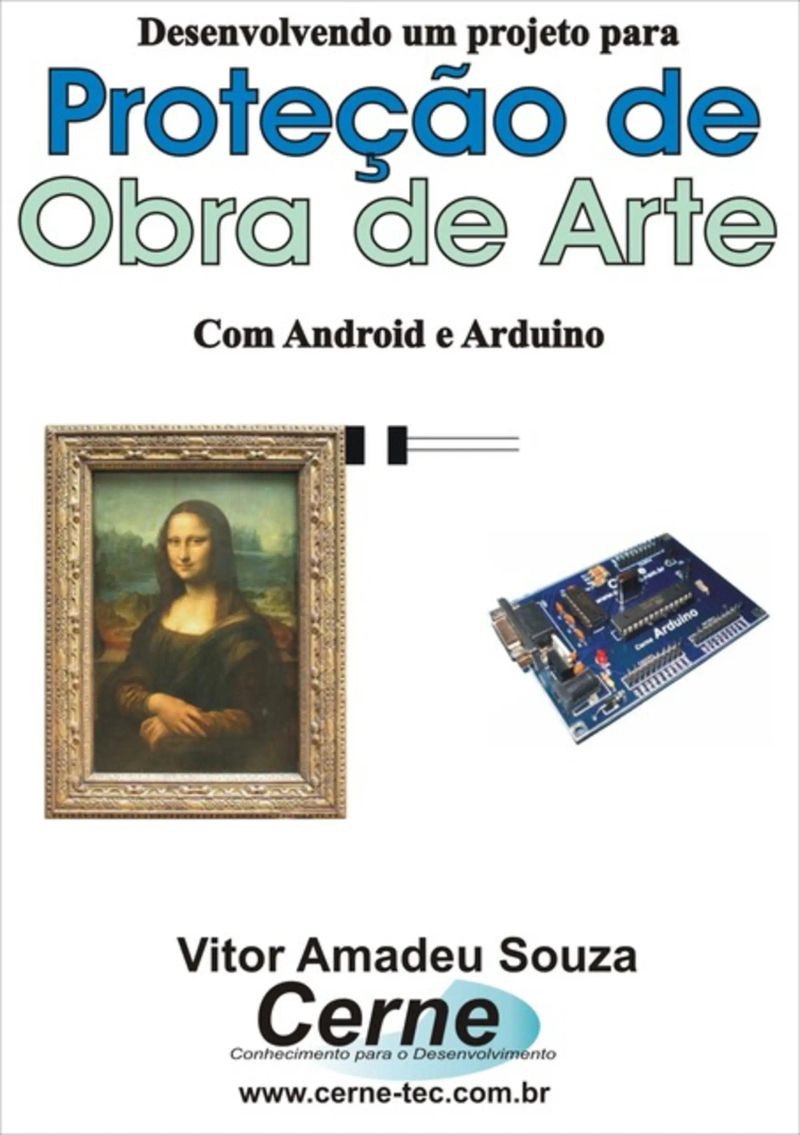
Desenvolvendo Um Projeto Para Proteção De Obra De Arte Com Android E Arduino
By Vitor Amadeu Souza


Length1h 4m
About this audiobook
Esta literatura é uma continuação da obra Arduino – Prático e Objetivo (2011) e Programação para Arduino – Avançado (2014) do mesmo autor e editora, onde o objetivo é possibilitar o monitoramento de obras de arte. Ao detectar a remoção de seu local de origem, será acionado um alarme e enviado uma mensagem de SMS para um número configurado, no qual o Arduino estabelece uma comunicação via Bluetooth com um smartphone Android programado através do MIT App Inventor. Desta forma, monitoramentos de esculturas, pinturas dentre outras obras de arte e similares podem ser implementados com os conceitos apresentados nesta literatura. Todas as etapas de programação são apresentadas, tanto do Arduino quanto do MIT App Inventor. A placa didática utilizada foi a Cerne Arduino em conjunto com um módulo Bluetooth, onde tais kits estão à venda no site www.cerne-tec.com.br. No entanto, outras placas Arduino compatíveis como a UNO assim como o módulo Bluetooth podem ser utilizadas em função da compatibilidade entre as mesmas.
Audiobook details
GenreEducation and Learning, Technology
Length1 hr 4 mins
Narrated byListen with 1,000+ voices
FormateBook with Audio
Publish dateJun 23, 2016
LanguagePortuguese
Table of contents
1Vitor Amadeu Souza
2Capítulo I Metodologia de desenvolvimento
3Figura 1.1 – Tela do MIT App Inventor
4tamanho dentre outros.
5Figura 1.2 – Escolhendo o modo Designer ou Block
Show all chaptersShow less
6http://appinventor.mit.edu/explore/ai2/setup-emulator.html
7Figura 2.1 – Adicionando label à tela
8QR code for .apk) e obtenha o código para acessar através da
9dispositivo e neste exemplo, será visto como habilitar o seu
10labels. Clique no componente botão chamado Brasil, a tela ficará
11Figura 2.7 – Adicionando um evento ao programa
12Observe que há dois parâmetros configuráveis, sendo o
13A fim de complementar o projeto, adicione mais botões com
14figura.
15Em seguida, há um bloco para cada botão que ao ser acionado
16neste experimento.
17id=resposta
18Figura 2.28 – Resultado de uma simulação
19Este exemplo irá desenvolver uma calculadora, no qual
20O bloco referente ao incremento, decremento e limpeza da
21Marque a opção NumbersOnly para as duas caixas de texto.
22Figura 3.14 – Simulação do conversor Pa<->PSI
23bastando sempre abrir este programa quando quiser “rodar” o
24A próxima figura apresenta o esquema elétrico proposto.
25Experiência – Sequencial de Leds
26acionados e usar a função digitalWrite para acionar os mesmos.
27o próximo esquema.
28Este exemplo usa uma linha de transmissão e recepção que
29Capítulo XII
30Experiência – Recepção Serial
31carregado no Arduino juntamente com o módulo Bluetooth. Faça o
32proximidade, como indica a próxima figura.
33Obra removida!
34As funções dos botões Procurar e Desconectar são as mesmas
Rtos Para Medir Dinamômetro Programado No ArduinoVitor Amadeu Souza31m$7 · $0.00

Medindo O Valor De Pico De Um Voltímetro Programado Em Arduino No Stm8Vitor Amadeu Souza9m$6 · $0.00

Monitorando A Concentração De Co Com O Visual C#Vitor Amadeu Souza22m$10 · $0.00

Calculando A Segunda Lei De Newton Programado No LazarusVitor Amadeu Souza34m$7 · $0.00

Monitorando Um Amperímetro Trifásico Com O Pic E Vc#Vitor Amadeu Souza20m$21 · $0.00

Apresentando O Nome Oficial Da Lituânia Com Display Lcd Programado No ArduinoVitor Amadeu Souza9m$6 · $0.00

Desenvolvendo Um Terminal De Consulta De Preços Com O Visual C# E SqlVitor Amadeu Souza44m$10 · $0.00
Projetos Com Esp8266 Programado Em Lua - Parte XxviiiVitor Amadeu Souza12m$10 · $0.00
Acesso A Nível De Bits/bytes Em Variáveis Programado No ArduinoVitor Amadeu Souza19m$6 · $0.00

Plotando Um Gráfico Para Medição De Corrente Com O Visual C#Vitor Amadeu Souza37m$10 · $0.00

Programação Paralela Em PythonVitor Amadeu Souza57m$6 · $0.00

Introdução Ao React E Css No Ambiente Replit Parte IVitor Amadeu Souza9m$6 · $0.00

Plotando Gráficos 2d-3d Programado No PythonVitor Amadeu Souza1h 5m$8 · $0.00

Antologia De Projetos No Visual C# Volume IiVitor Amadeu Souza5h 46m$26 · $0.00
Implementando Um Detector De Cor Rgb Com O Sensor Tcs3472 Via I2c No ArduinoVitor Amadeu Souza21m$8 · $0.00

Reproduzindo Música Clássica Em Arquivo Wav Com Base No ArduinoVitor Amadeu Souza50m$10 · $0.00

Conectando O Módulo Ds18b20 Programado No ArduinoVitor Amadeu Souza12m$6 · $0.00
Implementando Em Visual Basic Via Rs485 Modbus Master-slave Com Base No Stm32f103c8 Programado Em ArduinoVitor Amadeu Souza36m$7 · $0.00

Vexilologia Do Estado Do Acre Com Display Tft Programado No ArduinoVitor Amadeu Souza18m$6 · $0.00
Fpga Aplicações Em Vhdl Volume IiiVitor Amadeu Souza17m$6 · $0.00

As Obras De PlatãoPlatão3h 57m4.7 (1.3K)$6 · $0.00

Árvore e folhaJ.R.R. Tolkien4h 59m4.3 (6.3K)$12 · $0.00

Ética, Espiritualidade E CidadaniaAri Antônio Da Silva7h 40m$10 · $0.00

Homo Sapiens Teknelogo - A Superficial Condição HumanaAna Paula Pinho9h 43m$17 · $0.00

Filhos Melhores Para O MundoBárbara Flores5h 30m4.8 (1.1K)$7 · $0.00

Seja YounikTiago Bruneto2h 32m4.7 (3.7K)$6 · $0.00

Dicionário Paulo FreireUnknown Author26h 51m4.7 (665)$16 · $0.00

O Livro Dos Mártires IlustradoJohn Foxe11h 52m4.6 (5.1K)$5 · $0.00

As Obras De PlatãoPlatão3h 48m4.6 (682)$6 · $0.00

Letramento - Um tema em três gênerosMagda Soares3h 36m4.5 (2.8K)$7.99 · $0.00

Em defesa da escolaJan Masschelein, Maarten Simons5h 18m4.6 (726)$9.99 · $0.00

Meditação: Homem-perfeição Na Deus-satisfaçãoSri Chinmoy6h 44m4.6 (470)$13 · $0.00

Avaliação E Educação InfantilJussara Hoffmann3h 45m4.5 (2.7K)$9 · $0.00

Teoria Dos JogosFernando Barrichelo2h 21m4.5 (543)$5 · $0.00

ResiliênciaAlexandre Costa2h 20m4.4 (2.6K)$6 · $0.00

O homem e seus símbolosCarl G. Jung, Joseph L. Henderson, M.-L. von Franz, Aniela Jaffé, Jolande Jacobi, John Freeman14h 50m4.4 (156.9K)$14 · $0.00

Focado Em PessoasPedro Janot6h 48m4.4 (1.8K)$7 · $0.00

Gramática da fantasiaGianni Rodari6h 53m4.4 (3.2K)$9.16 · $0.00

Inclusão escolarMaria Teresa Eglér Mantoan2h 29m4.4 (1.3K)$6 · $0.00

Faça-os ler!Michel Desmurget11h 50m4.5 (321)$11.99 · $0.00


You may also like
Letramento - Um tema em três gênerosMagda Soares3h 36m4.5 (2.8K)$7.99 · $0.00
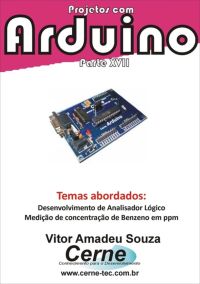
Projetos Com Arduino - Parte XviiVitor Amadeu Souza29m$10 · $0.00

Administração Da ProduçãoWagner Luiz Marques3h 54m$6 · $0.00

Desenvolvendo Um Jogo No Vb Para Ensino De JornalismoVitor Amadeu Souza40m$10 · $0.00
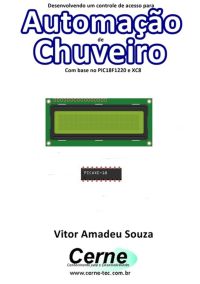
Desenvolvendo Um Controle De Acesso Para Automação De Chuveiro Com Base No Pic18f1220 E Xc8Vitor Amadeu Souza56m$7 · $0.00

Estudos De NeologismosJessica Câmara Siqueira1h 45m$5 · $0.00

ArquivologiaJanice Pereira De Almeida11m$7 · $0.00

Testemunhos Romanos Sobre JesusShawn Armstrong2h 11m$6 · $0.00

Estudando E Plotando Uma Função Cosseno Programado Em Visual BasicVitor Amadeu Souza32m$6 · $0.00
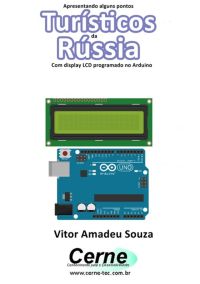
Apresentando Alguns Pontos Turísticos Da Rússia Com Display Lcd Programado No ArduinoVitor Amadeu Souza9m$6 · $0.00

Iot Aplicado A Tratamento De EfluentesVitor Amadeu Souza27m$10 · $0.00

Programando O Smartphone Para Usar O Giroscópio Programado No App InventorVitor Amadeu Souza34m$10 · $0.00

Calculando A Resistência Térmica Em Uma Parede Esférica Com Base No LazarusVitor Amadeu Souza34m$7 · $0.00
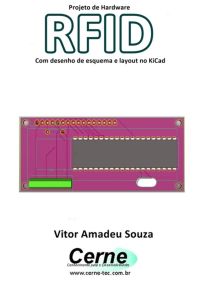
Projeto De Hardware Rfid Com Desenho De Esquema E Layout No KicadVitor Amadeu Souza1h 17m$7 · $0.00
Desenvolvendo Um Medidor Poe H2 Modbus Tcp/ip No ArduinoVitor Amadeu Souza1h 6m$26 · $0.00
Projetando Um Conversor Qfpdip Projeto De Esquema E Layout No KicadVitor Amadeu Souza28m$7 · $0.00

Linux Conceitos Básicos E Configurações De Serviços De RedeCesar Renato Formice1h 46m$5 · $0.00
Projetos No Arduino Com Tinkercad Parte XiVitor Amadeu Souza14m$7 · $0.00

Introdução Ao React Native No Ambiente Expo Snack Parte XxviVitor Amadeu Souza22m$6 · $0.00

Ganhando Com A InternetLuis Davi Nunes De Oliveira10m$4 · $0.00