
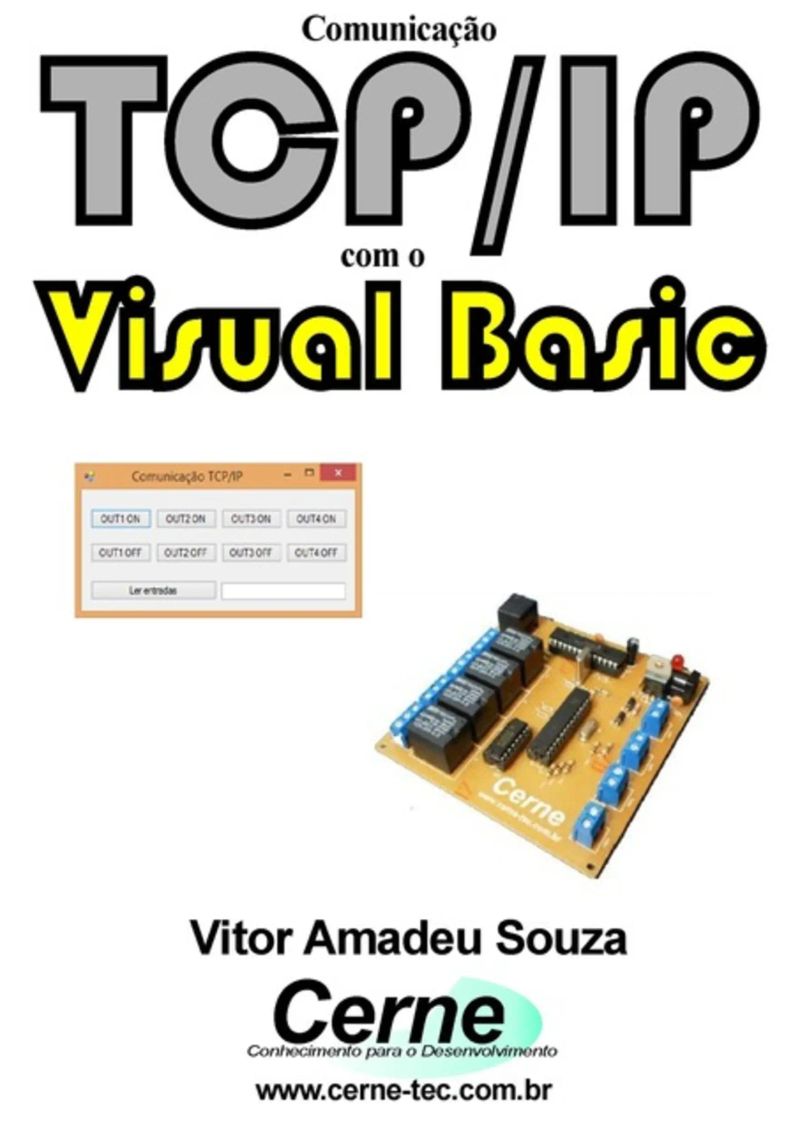
Comunicação Tcp/ip Com O Visual Basic
By Vitor Amadeu Souza

Length47m
About this audiobook
A proposta deste livro é implementar a comunicação TCP/IP entre o Visual BASIC 2012 Express e uma placa de I/O TCP/IP que faz uso de um microcontrolador PIC, usando para isso a conexão Ethernet. Desta forma, o livro aborda como implementar tal comunicação com este kit, no qual já está programado e pode ser adquirido através do endereço www.cerne-tec.com.br. Tal placa de I/O TCP/IP possibilita ler até 4 entradas e acionar 4 saídas e o programa a ser desenvolvido no VB possibilitará a comunicação com este dispositivo. Antes desta aplicação são apresentadas as características do VB como formulários, botões de comando, labels, eventos dentre outros, onde após tal embasamento são apresentados os passos para construção da aplicação citada. Uma das principais aplicações deste sistema é na área de automação, que requer que o computador seja capaz de acionar atuadores e ler estado de sensores através de uma interface. O Visual BASIC 2012 Express vem incorporado ao Visual Studio 2012, no qual este pode ser baixado gratuitamente na Internet diretamente do site do fabricante, no endereço http://www.microsoft.com/en-us/download/details.aspx?id=34673. A versão usada neste livro foi a 2012, porém nada impede que versões mais recentes sejam utilizadas para o estudo do conteúdo abordado.
Audiobook details
GenreEducation and Learning, Technology
Length47 mins
Narrated byListen with 1,000+ voices
FormateBook with Audio
Publish dateApr 3, 2016
LanguagePortuguese
Table of contents
1Vitor Amadeu Souza
2I. Introdução ao Visual Basic
3III. Comunicação TCP/IP no VB
4Introdução
5nosso programa. Escreva, por exemplo, o seguinte texto: “Meu primeiro
Show all chaptersShow less
6Obs: Recomenda-se ao leitor que explore as diversas propriedades
7situações no Windows, por exemplo, no momento em que vamos abrir
8A ideia será que quando o botão for pressionado em tempo de
9linguagem adotada para
10Msgbox(“Texto a ser apresentado“)
11determinada ação. Para colocar a caixa de texto no seu programa, clique
12pessoa. Para isso, com as alterações de name alteradas, clique duas
13seguinte forma:
14Neste exemplo foram utilizadas as funções de conversão
15função str.
16Single Double Decimal Boolean Char Date String
17Toda vez que este botão for pressionado, neste caso o Sair, o
18o pressionar de um botão, o sistema será capaz de identificá-lo e
19Rd3
20figura abaixo:
21Note que quando o botão Processar for acionado, o mesmo checa
22trecho de código e como o que queremos é justamente apresentar na
23Neste terceiro exemplo, duas variáveis foram declaradas, sendo
24No exemplo abaixo será impresso na List Box a contagem feita
25Após a criação da variável, o conteúdo atual da lista é limpo
26For contagem = Val(valorinicial.text) To Val(valorfinal.text)Step 2 lista.items.add(Str(contagem)) Next
27Capítulo II
28OUT8
29será apresentada:
30de modo a definir o PC com o endereço IP número 192.168.10.1.
31Windows. Clique em Iniciar -> Programas -> Acessórios -> Prompt de
32A placa sai configurada de fábrica com o endereço default
33caracter “E”. Feito isso, a placa responde com 4 caracteres que
34Exemplo 4:
35XXX.XXX.XXX.XXX . Por exemplo, se enviarmos o comando abaixo, a
36Dim strCommand As String
37seguida.
38Dim strCommand As String
Rtos Para Medir Dinamômetro Programado No ArduinoVitor Amadeu Souza31m$7 · $0.00

Medindo O Valor De Pico De Um Voltímetro Programado Em Arduino No Stm8Vitor Amadeu Souza9m$6 · $0.00
Monitorando A Concentração De Co Com O Visual C#Vitor Amadeu Souza22m$10 · $0.00
Calculando A Segunda Lei De Newton Programado No LazarusVitor Amadeu Souza34m$7 · $0.00

Monitorando Um Amperímetro Trifásico Com O Pic E Vc#Vitor Amadeu Souza20m$21 · $0.00
Apresentando O Nome Oficial Da Lituânia Com Display Lcd Programado No ArduinoVitor Amadeu Souza9m$6 · $0.00
Desenvolvendo Um Terminal De Consulta De Preços Com O Visual C# E SqlVitor Amadeu Souza44m$10 · $0.00
Projetos Com Esp8266 Programado Em Lua - Parte XxviiiVitor Amadeu Souza12m$10 · $0.00
Acesso A Nível De Bits/bytes Em Variáveis Programado No ArduinoVitor Amadeu Souza19m$6 · $0.00

Plotando Um Gráfico Para Medição De Corrente Com O Visual C#Vitor Amadeu Souza37m$10 · $0.00

Programação Paralela Em PythonVitor Amadeu Souza57m$6 · $0.00

Introdução Ao React E Css No Ambiente Replit Parte IVitor Amadeu Souza9m$6 · $0.00
Plotando Gráficos 2d-3d Programado No PythonVitor Amadeu Souza1h 5m$8 · $0.00
Antologia De Projetos No Visual C# Volume IiVitor Amadeu Souza5h 46m$26 · $0.00
Implementando Um Detector De Cor Rgb Com O Sensor Tcs3472 Via I2c No ArduinoVitor Amadeu Souza21m$8 · $0.00
Reproduzindo Música Clássica Em Arquivo Wav Com Base No ArduinoVitor Amadeu Souza50m$10 · $0.00
Conectando O Módulo Ds18b20 Programado No ArduinoVitor Amadeu Souza12m$6 · $0.00
Implementando Em Visual Basic Via Rs485 Modbus Master-slave Com Base No Stm32f103c8 Programado Em ArduinoVitor Amadeu Souza36m$7 · $0.00

Vexilologia Do Estado Do Acre Com Display Tft Programado No ArduinoVitor Amadeu Souza18m$6 · $0.00
Fpga Aplicações Em Vhdl Volume IiiVitor Amadeu Souza17m$6 · $0.00

As Obras De PlatãoPlatão3h 57m4.7 (1.3K)$6 · $0.00

Árvore e folhaJ.R.R. Tolkien4h 59m4.3 (6.3K)$12 · $0.00

Ética, Espiritualidade E CidadaniaAri Antônio Da Silva7h 40m$10 · $0.00

Homo Sapiens Teknelogo - A Superficial Condição HumanaAna Paula Pinho9h 43m$17 · $0.00

ComentáriosComentário Matthew Henry Concise(traduzido Por Pr.germano Heleno )8h 14m4.9 (4.4K)$5 · $0.00

Consciência fonológica na educação infantil e no ciclo de alfabetizaçãoArtur Gomes de Morais8h 44m4.8 (1.5K)$9 · $0.00

O Homem EternoAlexandre Marcondes3h 10m4.8 (3.9K)$5 · $0.00

Filhos Melhores Para O MundoBárbara Flores5h 30m4.8 (1.1K)$7 · $0.00

Seja YounikTiago Bruneto2h 32m4.7 (3.7K)$6 · $0.00

Dicionário Paulo FreireUnknown Author26h 51m4.7 (665)$16 · $0.00

O Livro Dos Mártires IlustradoJohn Foxe11h 52m4.6 (5.1K)$5 · $0.00

As Obras De PlatãoPlatão3h 48m4.6 (682)$6 · $0.00

Em defesa da escolaJan Masschelein, Maarten Simons5h 26m4.6 (726)$10 · $0.00

Meditação: Homem-perfeição Na Deus-satisfaçãoSri Chinmoy6h 44m4.6 (470)$13 · $0.00

Avaliação E Educação InfantilJussara Hoffmann3h 45m4.5 (2.7K)$9 · $0.00

Teoria Dos JogosFernando Barrichelo2h 21m4.5 (543)$5 · $0.00

ResiliênciaAlexandre Costa2h 20m4.4 (2.6K)$6 · $0.00

O homem e seus símbolosCarl G. Jung, Joseph L. Henderson, M.-L. von Franz, Aniela Jaffé, Jolande Jacobi, John Freeman14h 50m4.4 (156.9K)$14 · $0.00

Focado Em PessoasPedro Janot6h 48m4.4 (1.8K)$7 · $0.00

Gramática da fantasiaGianni Rodari6h 59m4.4 (3.2K)$9 · $0.00



You may also like
Calculando O Rendimento De Um Fundo De Investimento Em Renda Fixa Programado Em Visual BasicVitor Amadeu Souza33m$6 · $0.00

92 As Mema Notas De SempreKaicon Ricardo1h 14m$70 · $0.00

Projetos Com Arduino - Parte XxiVitor Amadeu Souza31m$10 · $0.00
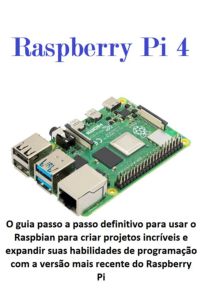
Raspberry Pi 4 O Guia Passo A Passo Definitivo Para Usar O Raspbian Para Criar Projetos Incríveis E Expandir Suas Habilidades De Programação Com A Versão Mais Recente Do Raspberry PiJideon Marques Marques3h 52m$15 · $0.00

Inteligência ArtificialEng. Jurandir Primo4h 7m$15 · $0.00

Além do HypeVictoria Luz2h 57m$13 · $0.00

Saber EssencialGeraldo Boz Junior7h 43m$7 · $0.00

Princípios orientadores aplicados na avaliação de empresas de médio e grande porte de Sorocaba e a implementação do modelo de Indústria 4.0Richardson Kennedy Luz, Valquíria Miwa Hanai Yoshida2h 54m$12 · $0.00

A Ascensão Das MáquinasJair Lima3h 21m$10 · $0.00

Introdução Ao React E Css No Ambiente Replit Parte XxivVitor Amadeu Souza17m$6 · $0.00

Turbine Sua Empresa Com Inteligência ArtificialPereira40m$5 · $0.00

Ia Sem Mistério Para Desenvolvedores E Líderes TécnicosFlavio Franco Jr.2h 13m$12 · $0.00
78 Projeto Smart City E Outros InsightsKaicon Ricardo38m$5 · $0.00
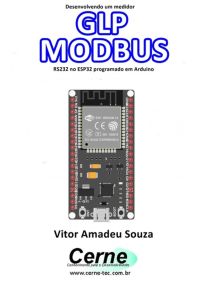
Desenvolvendo Um Medidor Glp Modbus Rs232 No Esp32 Programado Em ArduinoVitor Amadeu Souza41m$11 · $0.00

Engenharias - pesquisas sobre desenvolvimentos e inovaçõesAdailton Azevêdo Araújo Filho2h 1m$15 · $0.00

Reproduzindo A Música De Mauro Giuliani Em Arquivo Wav Com Base No ArduinoVitor Amadeu Souza50m$6 · $0.00

Ia Na Educação Técnica E ProfissionalMaximo J. Almeida1h 38m$12 · $0.00
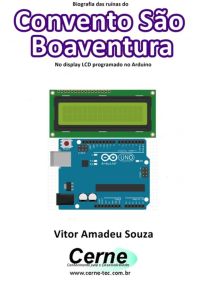
Biografia Das Ruínas Do Convento São Boaventura No Display Lcd Programado No ArduinoVitor Amadeu Souza11m$6 · $0.00

A Justiça do FuturoEUNIDES MENDES VIEIRA25h 39m$24 · $0.00

Desvendando A Fantástica Odisséia Do Conhecimento Com Habilidades Do Século XxiJuliana Angeli De Angelo4h 11m$8 · $0.00