
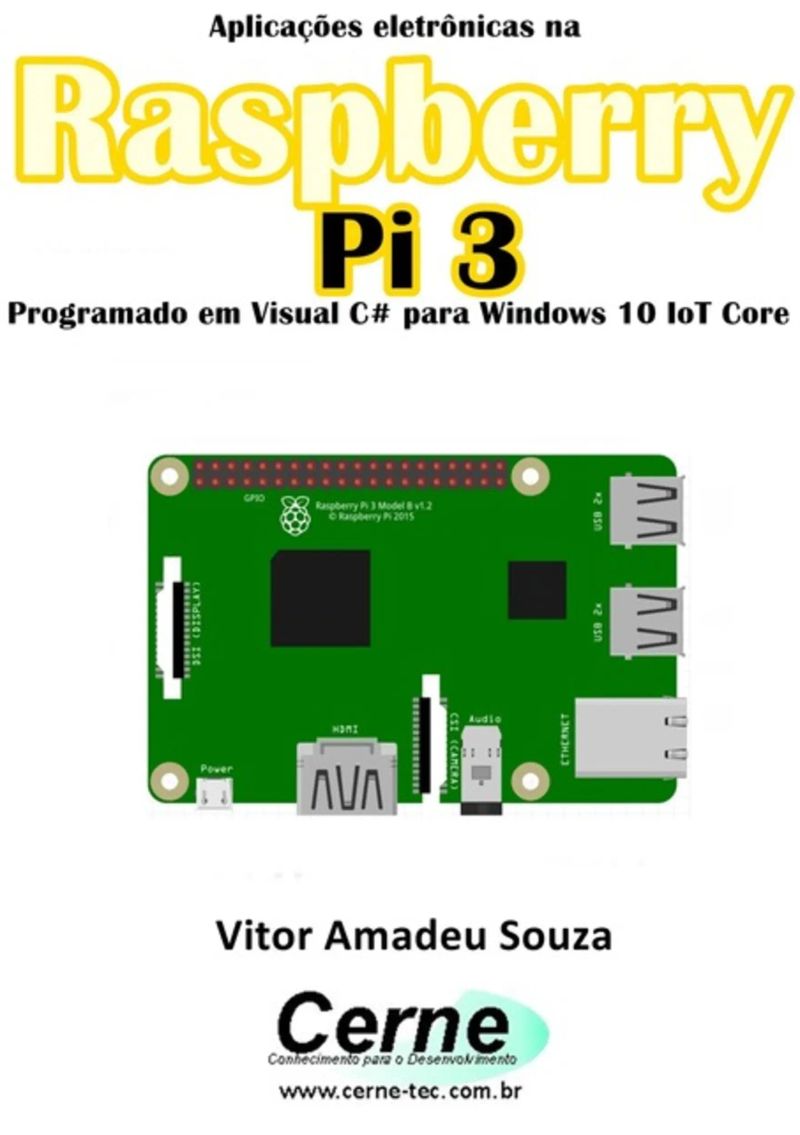
Aplicações Eletrônicas Na Raspberry Pi 3 Programado Em Visual C# Para Windows 10 Iot Core
By Vitor Amadeu Souza


Length1h 38m
About this audiobook
A proposta desta literatura é apresentar a Raspberry Pi 3 e o procedimento para realizar a instalação do Windows 10 IoT Core. Em seguida, faz uma explanação da programação usando o Visual Studio 2015, inicialmente com aplicações voltadas para o ambiente PC convencional. Após tal embasamento, aplica a programação em C# usando o Visual C# para programar a Raspberry, com foco em aplicações eletrônicas como acionamento de saídas, delays, leitura de botão e display de 7 segmentos. Ao término da obra há projetos elaborados como dado eletrônico, minuteria, semáforo, parada de ônibus, motor de passo e controle de LCD que de fato fornece uma experiência ao leitor que faça uso de hardware usando a Raspberry Pi 3 e software tendo como ferramenta o C# no ambiente Windows IoT Core.
Audiobook details
GenreEducation and Learning, Technology
Length1 hr 38 mins
Narrated byListen with 1,000+ voices
FormateBook with Audio
Publish dateSep 6, 2016
LanguagePortuguese
Table of contents
1Vitor Amadeu Souza
2Capítulo III – Acessando a porta de expansão ................................ 69
3Metodologia de desenvolvimento
48 I/Os, SPI, I2C e UART
5900 MHz 32-bit quad- core ARM Cortex-A7
Show all chaptersShow less
61 GB
71 com WiFi
826 I/Os, SPI, I2C e UART
9tela principal, basta pressionar o botão FORMAT para que seja
10placa Raspberry.
11projetos, vá ao menu File-> New Project.
12lógica de funcionamento da mesma.
13ser acessados ao formulário como botões, labels, etc.
14nosso programa. Escreva, por exemplo, o seguinte texto: “Meu
15Obs: Recomenda-se ao leitor que explore as diversas propriedades
16situações no Windows, por exemplo, no momento em que vamos abrir
17Ok.
18comando, o resultado será o seguinte:
19A função MessageBox.Show permite apresentar os dados na janela
20MessageBox.Show(“Texto a ser apresentado”);
21aplicativo, de forma que o mesmo possa interpretá-los e executar uma
22uma pessoa. Para isso, com as alterações de name alteradas, clique
23da seguinte forma:
24possa saber o que determinada caixa de texto ou componente faz.
25função System.Convert.ToInt16 que converte um tipo de dado
26Operação Adição Subtração Multiplicação Divisão
27VC#. Para entender o funcionamento deste recurso é necessário
28Rd3
29estado
30figura abaixo:
31Note que quando o botão Processar for acionado, o mesmo checa o
32trecho de código e como o que queremos é justamente apresentar na
33Para carregar uma imagem, pressione na janela de propriedades a
34Neste terceiro exemplo, duas variáveis foram declaradas, sendo
35exemplo, o código ficaria da seguinte forma:
36lista.items.clear() //Comentário de Linha
37ficará conforme a página abaixo.
38Add Reference.
39como marcado na próxima figura.
40Logo abaixo da linha this.InitializeComponent() podemos iniciar
41linha var gpio = GpioController.GetDefault(). Esta declaração
42System.Threading.Tasks, que fornece as rotinas de tempo que são
43GPIO.2
44GPIO.8 GPIO.25 GPIO.24 GPIO.23 GPIO.18 GPIO.2
45G
46O código que implementa este fluxograma está transcrito abaixo.
47A seguir o código que implementa o dado eletrônico. Observe que
48G.Write(GpioPinValue.High); Task.Delay(3000).Wait(); }
49Task.Delay(3000).Wait(); break;
50A.Write(GpioPinValue.Low); B.Write(GpioPinValue.Low); C.Write(GpioPinValue.Low); D.Write(GpioPinValue.Low); E.Write(GpioPinValue.Low); F.Write(GpioPinValue.Low); G.Write(GpioPinValue.Low);
Rtos Para Medir Dinamômetro Programado No ArduinoVitor Amadeu Souza31m$7 · $0.00
Medindo O Valor De Pico De Um Voltímetro Programado Em Arduino No Stm8Vitor Amadeu Souza9m$6 · $0.00
Monitorando A Concentração De Co Com O Visual C#Vitor Amadeu Souza22m$10 · $0.00
Calculando A Segunda Lei De Newton Programado No LazarusVitor Amadeu Souza34m$7 · $0.00

Monitorando Um Amperímetro Trifásico Com O Pic E Vc#Vitor Amadeu Souza20m$20 · $0.00
Apresentando O Nome Oficial Da Lituânia Com Display Lcd Programado No ArduinoVitor Amadeu Souza9m$6 · $0.00

Desenvolvendo Um Terminal De Consulta De Preços Com O Visual C# E SqlVitor Amadeu Souza44m$10 · $0.00
Projetos Com Esp8266 Programado Em Lua - Parte XxviiiVitor Amadeu Souza12m$10 · $0.00
Acesso A Nível De Bits/bytes Em Variáveis Programado No ArduinoVitor Amadeu Souza19m$6 · $0.00

Plotando Um Gráfico Para Medição De Corrente Com O Visual C#Vitor Amadeu Souza37m$10 · $0.00

Programação Paralela Em PythonVitor Amadeu Souza57m$6 · $0.00

Introdução Ao React E Css No Ambiente Replit Parte IVitor Amadeu Souza9m$6 · $0.00
Plotando Gráficos 2d-3d Programado No PythonVitor Amadeu Souza1h 5m$8 · $0.00
Antologia De Projetos No Visual C# Volume IiVitor Amadeu Souza5h 46m$26 · $0.00
Implementando Um Detector De Cor Rgb Com O Sensor Tcs3472 Via I2c No ArduinoVitor Amadeu Souza21m$8 · $0.00
Reproduzindo Música Clássica Em Arquivo Wav Com Base No ArduinoVitor Amadeu Souza50m$10 · $0.00
Conectando O Módulo Ds18b20 Programado No ArduinoVitor Amadeu Souza12m$6 · $0.00
Implementando Em Visual Basic Via Rs485 Modbus Master-slave Com Base No Stm32f103c8 Programado Em ArduinoVitor Amadeu Souza36m$7 · $0.00

Vexilologia Do Estado Do Acre Com Display Tft Programado No ArduinoVitor Amadeu Souza18m$6 · $0.00
Fpga Aplicações Em Vhdl Volume IiiVitor Amadeu Souza17m$6 · $0.00

As Obras De PlatãoPlatão3h 57m4.7 (1.3K)$6 · $0.00

Árvore e folhaJ.R.R. Tolkien4h 59m4.3 (6.3K)$12 · $0.00

Ética, Espiritualidade E CidadaniaAri Antônio Da Silva7h 40m$10 · $0.00

Homo Sapiens Teknelogo - A Superficial Condição HumanaAna Paula Pinho9h 43m$17 · $0.00

Filhos Melhores Para O MundoBárbara Flores5h 30m4.8 (1.1K)$7 · $0.00

Seja YounikTiago Bruneto2h 32m4.7 (3.7K)$6 · $0.00
Dicionário Paulo FreireUnknown Author26h 51m4.7 (665)$16 · $0.00

O Livro Dos Mártires IlustradoJohn Foxe11h 52m4.6 (5.1K)$5 · $0.00

As Obras De PlatãoPlatão3h 48m4.6 (682)$6 · $0.00

Em defesa da escolaJan Masschelein, Maarten Simons5h 26m4.6 (726)$10 · $0.00

Meditação: Homem-perfeição Na Deus-satisfaçãoSri Chinmoy6h 44m4.6 (470)$13 · $0.00

Avaliação E Educação InfantilJussara Hoffmann3h 45m4.5 (2.7K)$9 · $0.00

Teoria Dos JogosFernando Barrichelo2h 21m4.5 (543)$5 · $0.00

O homem e seus símbolosCarl G. Jung, Joseph L. Henderson, M.-L. von Franz, Aniela Jaffé, Jolande Jacobi, John Freeman14h 50m4.4 (156.9K)$14 · $0.00

Focado Em PessoasPedro Janot6h 48m4.4 (1.8K)$7 · $0.00

Gramática da fantasiaGianni Rodari6h 59m4.4 (3.2K)$9 · $0.00

Inclusão escolarMaria Teresa Eglér Mantoan2h 29m4.4 (1.3K)$6 · $0.00

Faça-os ler!Michel Desmurget12h 5m4.5 (321)$8.99 · $0.00

Para além da aprendizagem - Educação democrática para um futuro humanoGert Biesta5h 57m4.5 (278)$9 · $0.00

Piaget, Vigotski, WallonYves de La Taille, Marta Kohl de Oliveira, Heloysa Dantas5h 10m4.3 (3.4K)$8 · $0.00


You may also like

Reproduzindo A Música De Charles Gounod Em Arquivo Wav Com Base No ArduinoVitor Amadeu Souza50m$5 · $0.00

Reproduzindo A Música De Giovanni Pierluigi Da Palestrina Em Arquivo Wav Com Base No ArduinoVitor Amadeu Souza50m$6 · $0.00
Projetos Com Esp8266 Programado Em Lua - Parte IiVitor Amadeu Souza37m$10 · $0.00
Projeto De Hardware Para Comunicação Dmx512 Com Desenho De Esquema E Layout No KicadVitor Amadeu Souza1h 17m$7 · $0.00
Projetos No Lazarus Para Raspberry Pi Parte ViiVitor Amadeu Souza16m$8 · $0.00

Reproduzindo O Hino Do Estado De Pernambuco Em Arquivo Wav Com Base No ArduinoVitor Amadeu Souza50m$6 · $0.00

Programando Em Javascript Para Controle Da Api Do Google Maps Volume ViiiVitor Amadeu Souza13m$6 · $0.00
Calculando A Dib Programado Em Visual BasicVitor Amadeu Souza30m$7 · $0.00

Desenvolvendo Um Sistema De Alarme Por Telefone Com Arduino E Android Programado No App InventorVitor Amadeu Souza58m$10 · $0.00

Reproduzindo O Hino Do Estado De Sergipe Em Arquivo Wav Com Base No ArduinoVitor Amadeu Souza50m$6 · $0.00

Viaje E Leve As CriançasJuliana Kim2h 13m$6 · $0.00

Reproduzindo A Música De Wilhelm Friedemann Bach Em Arquivo Wav Com Base No ArduinoVitor Amadeu Souza50m$6 · $0.00

Trabalhar Legal Nos Estados Unidos É Muito LegalMarcio Ferreira1h 53m$18 · $0.00
Desenvolvendo Um Termostato Com Pic Programado No C18Vitor Amadeu Souza53m$10 · $0.00

Academia Moderna Do CavaquinhoJose Luiz Cordeiro Da Silva53m$14 · $0.00

Reproduzindo A Música De Max Bruch Em Arquivo Wav Com Base No ArduinoVitor Amadeu Souza50m$6 · $0.00
Comprovando O Teorema De Bolzano Usando O Visual BasicVitor Amadeu Souza31m$7 · $0.00
Projetos Com Esp8266 Programado Em Arduino - Parte IiVitor Amadeu Souza47m$10 · $0.00
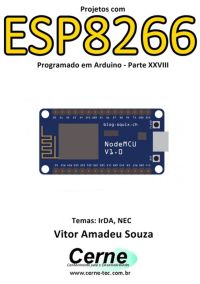
Projetos Com Esp8266 Programado Em Arduino - Parte XxviiiVitor Amadeu Souza21m$10 · $0.00
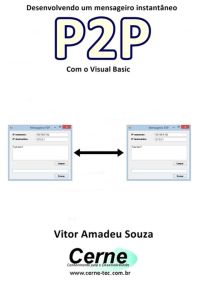
Desenvolvendo Um Mensageiro Instantâneo P2p Com O Visual BasicVitor Amadeu Souza34m$10 · $0.00