
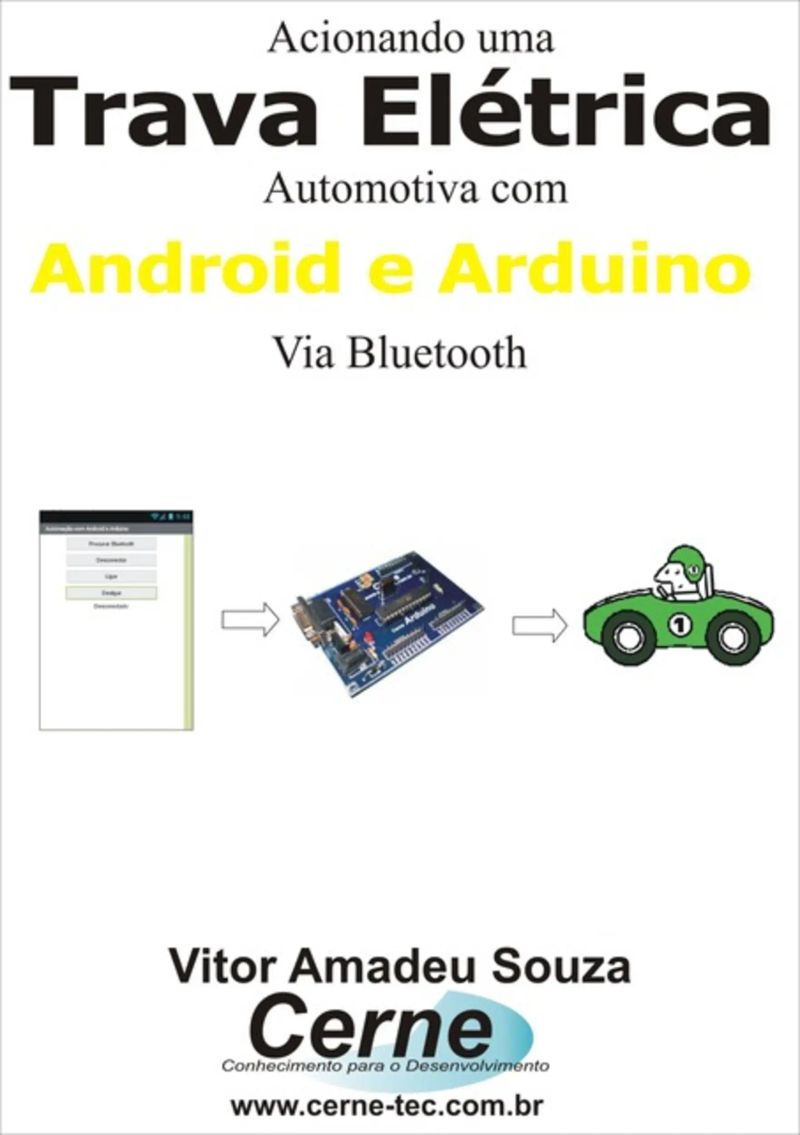
Acionando Uma Trava Elétrica Automotiva Com Android E Arduino Via Bluetooth
By Vitor Amadeu Souza


Length59m
About this audiobook
Esta literatura é uma continuação da obra Arduino – Prático e Objetivo (2011) e Programação para Arduino – Avançado (2014) do mesmo autor e editora, onde o objetivo é possibilitar o acionamento de uma trava elétrica automotiva através dos comandos recebidos de uma interface Bluetooth estabelecida entre um smartphone Android programado usando o MIT App Inventor e o Arduino. Sendo assim, um celular pareado com o módulo Bluetooth do Arduino poderá ligar e desligar dois relés, sendo um responsável pela trava e outro pela destrava. A placa didática utilizada foi a Cerne Arduino em conjunto com um módulo Bluetooth, onde tais kits estão à venda no site www.cerne-tec.com.br apesar de outras placas Arduino compatíveis assim como o módulo Bluetooth poderem ser utilizadas em função da compatibilidade entre as mesmas. Obs: O aluno deve conhecer previamente a parte elétrica automotiva, de modo a testar o exemplo proposto.
Audiobook details
GenreEducation and Learning, Technology
Length59 mins
Narrated byListen with 1,000+ voices
FormateBook with Audio
Publish dateMay 18, 2016
LanguagePortuguese
Table of contents
1Vitor Amadeu Souza
2Capítulo XIII – Acionamento de Trava Elétrica com interface Bluetooth ................ 90
3Figura 1.1 – Tela do MIT App Inventor
4tamanho dentre outros.
5Figura 1.2 – Escolhendo o modo Designer ou Block
Show all chaptersShow less
6http://appinventor.mit.edu/explore/ai2/setup-emulator.html
7Figura 2.1 – Adicionando label à tela
8QR code for .apk) e obtenha o código para acessar através da
9dispositivo e neste exemplo, será visto como habilitar o seu
10labels. Clique no componente botão chamado Brasil, a tela ficará
11Figura 2.7 – Adicionando um evento ao programa
12Observe que há dois parâmetros configuráveis, sendo o
13A fim de complementar o projeto, adicione mais botões com
14figura.
15Em seguida, há um bloco para cada botão que ao ser acionado
16neste experimento.
17id=resposta
18Figura 2.28 – Resultado de uma simulação
19Este exemplo irá desenvolver uma calculadora, no qual
20O bloco referente ao incremento, decremento e limpeza da
21Marque a opção NumbersOnly para as duas caixas de texto.
22Figura 3.14 – Simulação do conversor Pa<->PSI
23bastando sempre abrir este programa quando quiser “rodar” o
24A próxima figura apresenta o esquema elétrico proposto.
25Experiência – Sequencial de Leds
26acionados e usar a função digitalWrite para acionar os mesmos.
27o próximo esquema.
28Este exemplo usa uma linha de transmissão e recepção que
29Capítulo XII
30Experiência – Recepção Serial
31Com este programa, sempre que a placa Arduino receber o
32adaptador USB<->Bluetooth.
33interface Bluetooth
34carregado no Arduino juntamente com o módulo Bluetooth. Faça o
Desenvolvendo Em App Inventor Para Android Um Supervisório Para Monitorar Concentração De Co Usando O Esp8266 (nodemcu) Programado Em LuaVitor Amadeu Souza40m$10 · $0.00
Calculando A Resistência Equivalente Programado Em Visual BasicVitor Amadeu Souza30m$7 · $0.00
Implementando Um Web Server Com Firewall Na Rede Ethernet Com W5100 Para Monitorar Radiação Uv Programado No ArduinoVitor Amadeu Souza25m$7 · $0.00
Desenvolvendo Um Luxímetro Para Rede Can Programado Em C Para O Pic18f4580Vitor Amadeu Souza1h 7m$7 · $0.00

Apresentando Pinturas De Ambrosius Holbein Com Display Tft Programado No ArduinoVitor Amadeu Souza19m$6 · $0.00
Implementando Big Data Com Php E Mysql Para Monitorar Célula De Carga Com Stm32 Programado Em ArduinoVitor Amadeu Souza1h 26m$9 · $0.00
Apresentando Uma Lista De Aforismos Com Display Lcd Programado No ArduinoVitor Amadeu Souza10m$6 · $0.00
Comunicação Lora Para Medição De Anemômetro Programado No ArduinoVitor Amadeu Souza22m$8 · $0.00
Obtendo A Leitura De Higrômetro No Smartphone Via Usb Otg Programado No ArduinoVitor Amadeu Souza23m$6 · $0.00

Reproduzindo A Música De Georg Philipp Telemann Em Arquivo Wav Com Pic Baseado No Mikroc ProVitor Amadeu Souza50m$6 · $0.00

Reproduzindo A Música De Juan Crisóstomo Arriaga Em Arquivo Wav Com Base No ArduinoVitor Amadeu Souza50m$6 · $0.00
Implementando Um Painel De ChamadaVitor Amadeu Souza45m$10 · $0.00
Plotando Um Gráfico Do Índice Bitcoin Programado Em Visual C#Vitor Amadeu Souza31m$6 · $0.00
Projetos Com Pic10 Parte IiVitor Amadeu Souza23m$10 · $0.00

Apresentando Pinturas No Display Tft De John James Audubon Com Raspberry Pi Programado No PythonVitor Amadeu Souza43m$6 · $0.00
Enviando A Medição Do Decibelímetro Para Uma Conta De E-mail Com A Raspberry Pi Programada Em PythonVitor Amadeu Souza33m$7 · $0.00
Projetos No Vb Para Raspberry Pi 3 Com Windows 10 Iot Core Parte IiVitor Amadeu Souza17m$10 · $0.00
Apresentando Um Orago Da Holanda Com Display Lcd Programado No ArduinoVitor Amadeu Souza9m$6 · $0.00
Desenvolvendo Um Medidor De Decibelímetro Modbus Rs232 No PicVitor Amadeu Souza37m$10 · $0.00

As Obras De PlatãoPlatão3h 57m4.7 (1.3K)$6 · $0.00

Árvore e folhaJ.R.R. Tolkien4h 59m4.3 (6.3K)$12 · $0.00

Ética, Espiritualidade E CidadaniaAri Antônio Da Silva7h 40m$10 · $0.00

Homo Sapiens Teknelogo - A Superficial Condição HumanaAna Paula Pinho9h 43m$17 · $0.00

Consciência fonológica na educação infantil e no ciclo de alfabetizaçãoArtur Gomes de Morais8h 44m4.8 (1.5K)$6.99 · $0.00

Seja YounikTiago Bruneto2h 32m4.7 (3.7K)$6 · $0.00

O Livro Dos Mártires IlustradoJohn Foxe11h 52m4.6 (5.1K)$5 · $0.00

As Obras De PlatãoPlatão3h 48m4.6 (682)$6 · $0.00

Em defesa da escolaJan Masschelein, Maarten Simons5h 26m4.6 (726)$6.99 · $0.00

Teoria Dos JogosFernando Barrichelo2h 21m4.5 (543)$5 · $0.00

O homem e seus símbolosCarl G. Jung, Joseph L. Henderson, M.-L. von Franz, Aniela Jaffé, Jolande Jacobi, John Freeman14h 50m4.4 (156.9K)$14 · $0.00

Avaliação MediadoraJussara Hoffmann4h 43m4.4 (2.7K)$9 · $0.00

Para além da aprendizagem - Educação democrática para um futuro humanoGert Biesta5h 57m4.5 (278)$5.99 · $0.00

Piaget, Vigotski, WallonYves de La Taille, Marta Kohl de Oliveira, Heloysa Dantas5h 10m4.3 (3.4K)$4.99 · $0.00

Desenvolvimento e aprendizagem em Piaget e VigotskiIsilda Campaner Palangana6h 7m4.4 (513)$4.99 · $0.00

Teoria Queer: Um aprendizado pelas diferençasRichard Miskolci2h 36m4.4 (707)$4.99 · $0.00

Focado Em PessoasPedro Janot6h 52m4.4 (355)$8 · $0.00

Bourdieu & a EducaçãoCláudio M. Martins Nogueira, Maria Alice Nogueira4h 39m4.4 (319)$7 · $0.00

Competência pedagógica do professor universitárioMarcos Tarciso Masetto6h 14m4.4 (271)$9 · $0.00

Quando eu voltar a ser criança - Edição revistaJanusz Korczak6h 41m4.4 (288)$5.99 · $0.00

You may also like
Enviando A Medição Do Voltímetro Por Sms Com A Raspberry Pi Programada Em PythonVitor Amadeu Souza31m$7 · $0.00
Envio De Mensagens Sms Com A Medição De Fluxo De Massa Programado No ArduinoVitor Amadeu Souza21m$7 · $0.00
Projetos Com Esp32 Programado Em Arduino - Parte VVitor Amadeu Souza37m$8 · $0.00
Programação Em Assembly Para O Microcontrolador Stm8 Volume IVitor Amadeu Souza50m$8 · $0.00
Desenvolvendo Um Datalogger Em Vc# E Armazenando No Arquivo Formato Csv Para Monitorar Concentração De Ph Usando O Esp8266 (nodemcu) Programado No ArduinoVitor Amadeu Souza46m$7 · $0.00
Apresentando O Nome Oficial Da Costa Do Marfim Com Display Lcd Programado No ArduinoVitor Amadeu Souza13m$6 · $0.00
Apresentando A Lista De Esperança De Vida Da América Do Norte Com Display Lcd Programado No ArduinoVitor Amadeu Souza13m$7 · $0.00

Reproduzindo A Música De Giovanni Battista Sammartini Em Arquivo Wav Com Pic Baseado No Mikroc ProVitor Amadeu Souza55m$6 · $0.00
Arte Romantismo Com Display Tft Programado No ArduinoVitor Amadeu Souza20m$7 · $0.00
Implementando Um Web Server Com Firewall Para Monitoramento De Barômetro Usando O Esp8266 (nodemcu) Programado No ArduinoVitor Amadeu Souza41m$7 · $0.00
Calculando O Rendimento Do Coe Programado Em Visual C#Vitor Amadeu Souza37m$6 · $0.00
Apresentando Alguns Títulos Da Obra De Horácio Com Display Lcd Programado No ArduinoVitor Amadeu Souza15m$6 · $0.00

Apresentando Algumas Estações Da Estrada De Ferro Santos-jundiaí Com Display Lcd Programado No ArduinoVitor Amadeu Souza15m$6 · $0.00
Projetos Com Esp32 Programado Em Python - Parte IVitor Amadeu Souza29m$7 · $0.00
Desenvolvendo Em Vb Um Supervisório Para Monitoramento De Radiação Uv Usando O Esp32 Programado No ArduinoVitor Amadeu Souza42m$8 · $0.00
Projetos Com Holtek Parte XvVitor Amadeu Souza35m$10 · $0.00
Projetos Com 8051 Parte XviiiVitor Amadeu Souza38m$10 · $0.00
Usando Uma Impressora Térmica Para Registrar Um Termômetro Programado No ArduinoVitor Amadeu Souza22m$9 · $0.00
Desenvolvendo Um Hidrômetro Modbus Para Leitura No Elipse Com Interface Rs485 No PicVitor Amadeu Souza45m$10 · $0.00
Comunicação Zigbee Com Labview E ArduinoVitor Amadeu Souza38m$10 · $0.00