
Plotando Um Pluviograma Com O Visual Basic
De Vitor Amadeu Souza


Duração36m
Sobre este audiolivro
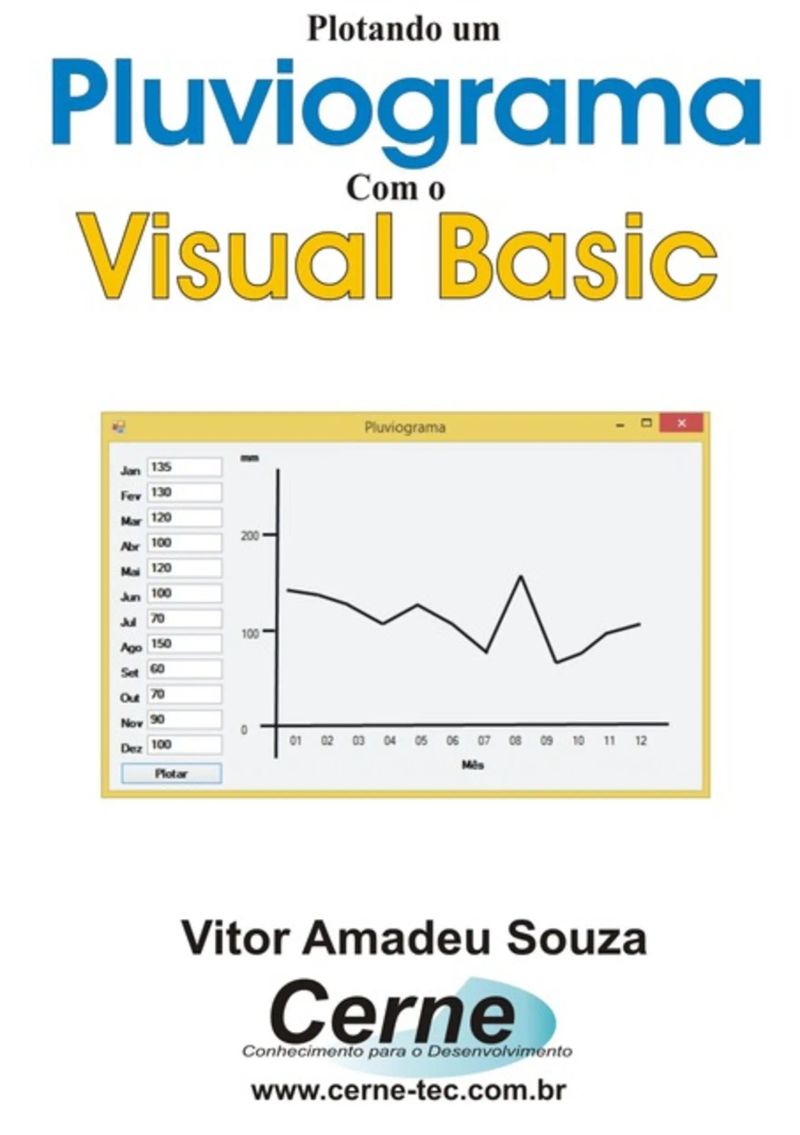
A proposta deste livro é desenvolver um Pluviograma que plote os dados referentes às medições levantadas por um pluviógrafo. Ou seja, o sistema será capaz de plotar no eixo vertical (y) o valor de até 200 mm de precipitação e no eixo horizontal (x) os meses no qual foram feitas as apurações usando o Visual Basic como ferramenta. No exemplo proposto há 12 caixas de texto para mm, onde após preencher os valores médios de todos os meses referentes aos dados levantados pelo pluviógrafo e após clicar no botão Plotar, a tela é atualizada segundo estes valores. O Visual BASIC 2012 Express vem incorporado ao Visual Studio 2012, no qual este pode ser baixado gratuitamente na Internet diretamente do site do fabricante, no endereço http://www.microsoft.com/en-us/download/details.aspx?id=34673. A versão usada neste livro foi a 2012, porém nada impede que versões mais recentes sejam utilizadas para o estudo do conteúdo abordado.
Detalhes do audiolivro
GêneroEducation and Learning, Technology
Duração36 min
Narrado porOuça com mais de 1.000 vozes
FormatoeBook com áudio
Data de publicação17 de mai. de 2016
IdiomaPortuguês
Sumário
1Vitor Amadeu Souza
2I. Introdução ao Visual Basic
3III. Pluviograma
4A proposta deste livro é desenvolver um Pluviograma que plote os dados
5nosso programa. Escreva, por exemplo, o seguinte texto: “Meu primeiro
Mostrar todos os capítulosVer menos
6Obs: Recomenda-se ao leitor que explore as diversas propriedades
7situações no Windows, por exemplo, no momento em que vamos abrir
8A ideia será que quando o botão for pressionado em tempo de
9linguagem adotada para
10Msgbox(“Texto a ser apresentado“)
11determinada ação. Para colocar a caixa de texto no seu programa, clique
12pessoa. Para isso, com as alterações de name alteradas, clique duas
13seguinte forma:
14Neste exemplo foram utilizadas as funções de conversão
15função str.
16Single Double Decimal Boolean Char Date String
17Toda vez que este botão for pressionado, neste caso o Sair, o
18o pressionar de um botão, o sistema será capaz de identificá-lo e
19Rd3
20figura abaixo:
21Note que quando o botão Processar for acionado, o mesmo checa
22trecho de código e como o que queremos é justamente apresentar na
23Neste terceiro exemplo, duas variáveis foram declaradas, sendo
24No exemplo abaixo será impresso na List Box a contagem feita
25Após a criação da variável, o conteúdo atual da lista é limpo
26For contagem = Val(valorinicial.text) To Val(valorfinal.text)Step 2 lista.items.add(Str(contagem)) Next
27Altere a propriedade BorderWidth de todos os componentes
28As propriedades vistas até então serão fundamentais ao longo
Calculando O Mdc Programado Em Visual C#Vitor Amadeu Souza30min$8 · $0.00
Rtos Para Medir Dinamômetro Programado No ArduinoVitor Amadeu Souza31min$7 · $0.00
Medindo O Valor De Pico De Um Voltímetro Programado Em Arduino No Stm8Vitor Amadeu Souza9min$6 · $0.00
Monitorando A Concentração De Co Com O Visual C#Vitor Amadeu Souza22min$10 · $0.00
Calculando A Segunda Lei De Newton Programado No LazarusVitor Amadeu Souza34min$7 · $0.00
Monitorando Um Amperímetro Trifásico Com O Pic E Vc#Vitor Amadeu Souza20min$21 · $0.00
Apresentando O Nome Oficial Da Lituânia Com Display Lcd Programado No ArduinoVitor Amadeu Souza9min$6 · $0.00
Desenvolvendo Um Terminal De Consulta De Preços Com O Visual C# E SqlVitor Amadeu Souza44min$10 · $0.00
Projetos Com Esp8266 Programado Em Lua - Parte XxviiiVitor Amadeu Souza12min$10 · $0.00
Acesso A Nível De Bits/bytes Em Variáveis Programado No ArduinoVitor Amadeu Souza19min$6 · $0.00
Plotando Um Gráfico Para Medição De Corrente Com O Visual C#Vitor Amadeu Souza37min$10 · $0.00

Programação Paralela Em PythonVitor Amadeu Souza57min$6 · $0.00

Introdução Ao React E Css No Ambiente Replit Parte IVitor Amadeu Souza9min$6 · $0.00
Plotando Gráficos 2d-3d Programado No PythonVitor Amadeu Souza1h 5min$8 · $0.00
Antologia De Projetos No Visual C# Volume IiVitor Amadeu Souza5h 46min$26 · $0.00
Implementando Um Detector De Cor Rgb Com O Sensor Tcs3472 Via I2c No ArduinoVitor Amadeu Souza21min$8 · $0.00
Reproduzindo Música Clássica Em Arquivo Wav Com Base No ArduinoVitor Amadeu Souza50min$10 · $0.00
Conectando O Módulo Ds18b20 Programado No ArduinoVitor Amadeu Souza12min$6 · $0.00
Implementando Em Visual Basic Via Rs485 Modbus Master-slave Com Base No Stm32f103c8 Programado Em ArduinoVitor Amadeu Souza36min$7 · $0.00

Vexilologia Do Estado Do Acre Com Display Tft Programado No ArduinoVitor Amadeu Souza18min$6 · $0.00
As Obras De PlatãoPlatão3h 57min4.7 (1.3K)$6 · $0.00

Árvore e folhaJ.R.R. Tolkien4h 59min4.3 (6.3K)$12 · $0.00

Ética, Espiritualidade E CidadaniaAri Antônio Da Silva7h 40min$10 · $0.00

Homo Sapiens Teknelogo - A Superficial Condição HumanaAna Paula Pinho9h 43min$17 · $0.00

ComentáriosComentário Matthew Henry Concise(traduzido Por Pr.germano Heleno )8h 14min4.9 (4.4K)$5 · $0.00

Consciência fonológica na educação infantil e no ciclo de alfabetizaçãoArtur Gomes de Morais8h 44min4.8 (1.5K)$9 · $0.00
O Homem EternoAlexandre Marcondes3h 10min4.8 (3.9K)$5 · $0.00

Filhos Melhores Para O MundoBárbara Flores5h 30min4.8 (1.1K)$7 · $0.00

Seja YounikTiago Bruneto2h 32min4.7 (3.7K)$6 · $0.00
Dicionário Paulo FreireUnknown Author26h 51min4.7 (665)$16 · $0.00

O Livro Dos Mártires IlustradoJohn Foxe11h 52min4.6 (5.1K)$5 · $0.00
As Obras De PlatãoPlatão3h 48min4.6 (682)$6 · $0.00

Letramento - Um tema em três gênerosMagda Soares3h 36min4.5 (2.8K)$4.99 · $0.00

Em defesa da escolaJan Masschelein, Maarten Simons5h 18min4.6 (726)$5.99 · $0.00

Meditação: Homem-perfeição Na Deus-satisfaçãoSri Chinmoy6h 44min4.6 (470)$13 · $0.00

Avaliação E Educação InfantilJussara Hoffmann3h 45min4.5 (2.7K)$9 · $0.00

Teoria Dos JogosFernando Barrichelo2h 21min4.5 (543)$5 · $0.00

ResiliênciaAlexandre Costa2h 20min4.4 (2.6K)$6 · $0.00

O homem e seus símbolosCarl G. Jung, Joseph L. Henderson, M.-L. von Franz, Aniela Jaffé, Jolande Jacobi, John Freeman14h 50min4.4 (156.9K)$14 · $0.00

Focado Em PessoasPedro Janot6h 48min4.4 (1.8K)$7 · $0.00


Você também pode gostar

Manejo E Criação De SuínoRafael Soares Dias36min$7 · $0.00

Os Girassol E Eu !Maria Helena Guedes14min$5 · $0.00

As Grandes Dunas!Maria Helena Guedes22min$5 · $0.00
Iot Aplicado A Equinocultura Com Pic E Módulo Wifi Esp8266Vitor Amadeu Souza27min$10 · $0.00

Contratos no AgronegócioWagner Argibe Pio dos Santos2h 12min$11 · $0.00

Poemas De EmbalarCris Pedroto14min$6 · $0.00
O Tubarão Baleia!Maria Helena Guedes2h 48min$5 · $0.00

Diversidades !Maria Helena Guedes1h 10min$5 · $0.00

Responsabilidade CivilAdisson Leal, Adriano Marteleto Godinho, Alexandre Bonna, Alexandre Dartanhan de Mello Guerra, Ana Rita de Figueiredo Nery, Atalá Correia, Bruno Leonardo Câmara Carrá, Catarina Helena Cortada Barbieri, Christian Sahb Batista Lopes, Christiano Cassettari, Daniel Ustárroz, Diogo Leonardo Machado de Melo, Elcio Nacur Rezende, Fabiana Rodrigues Barletta, Felipe Braga Netto, Felipe Teixeira Neto, Fernanda Ivo Pires, Flaviana Rampazzo Soares, Guilherme Magalhães Martins, Hercules Alexandre da Costa Benício, João Victor Rozatti Longhi, Juliana de Souza Gomes Lage, Karina Nunes Fritz, Lucas Magalhães de Oliveira Carvalho, Luciana Dadalto, Luciana Fernandes Berlini, Marcelo Benacchio, Marcelo de Oliveira Milagres, Marcos Catalan, Marcos Ehrhardt Júnior, Michael César Silva, Nelson Rosenvald, Pablo Malheiros da Cunha Frota, Pastora do Socorro Teixeira Leal, Patrícia Faga Iglecias Lemos, Rafael Peteffi da Silva, Raphael Abs Musa de Lemos, Raquel Bellini de Oliveira Salles, Renata Domingues Balbino Munhoz Soares, Roberta Densa, Samuel Vinícius da Silva, Sérgio Savi, Thaís G. Pascoaloto Venturi, Tom Alexandre Brandão, Tula Wesendonck34h 7min4.8 (12)$20 · $0.00

Introdução À GeoestatísticaDavid Alvarenga Drumond7h 50min4.7 (13)$5 · $0.00
Desenvolvendo Um Medidor Poe Hidrômetro Modbus Tcp/ip No ArduinoVitor Amadeu Souza1h 8min$26 · $0.00

ESGFlávio Luis Grava Scalco2h 49min$12 · $0.00

O crescente mercado do AçaíFernando Pinto3h 48min$20 · $0.00
Desenvolvendo Um Medidor De Radiação Uv Para Rede Can Programado Em C Para O Pic18f4580Vitor Amadeu Souza1h 10min$7 · $0.00
Desenvolvendo Um Supervisório Em Vb Com Gauge Angular Para Monitoramento De Barômetro Programado No PicVitor Amadeu Souza15min$9 · $0.00
Desenvolvendo Um Datalogger Em Vc# E Armazenando No Arquivo Formato Csv Para Monitoramento De Termômetro Usando O Esp8266 (nodemcu) Programado Em LuaVitor Amadeu Souza33min$7 · $0.00
Calculando A Força Gravitacional Programado Em Visual BasicVitor Amadeu Souza30min$7 · $0.00
Obtendo A Classificação Granulométrica Através Da Escala De Wentworth Programado Em Visual BasicVitor Amadeu Souza31min$6 · $0.00

Cisnes Com FilhotesNeiriberto Silva De Freitas5min$9 · $0.00

Meu Amigo AxoloteRichard Rossini Atanes10min$5 · $0.00