



Duração2h 9m
Sobre este audiolivro
O Microsoft Word é uma ferramenta poderosa para a criação e edição de documentos profissionais. Ele oferece várias ferramentas de edição de texto que podem tornar o processo de redação mais eficiente e produtivo. O Microsoft Word permite criar, formatar e editar documentos de texto. Você pode usar modelos prontos ou começar do zero. Com a ferramenta de Formatação de Texto você pode aplicar estilos, fontes, tamanhos e cores ao texto. Ainda usar recursos como negrito, itálico e sublinhado. Com a opção de Inserção de Imagens e Gráficos é possível adicionar imagens, gráficos e tabelas aos seus documentos. Através da ferramenta de Revisão e Comentários o usuário pode utilizar recursos como correção ortográfica, revisão gramatical e inserção de comentários. Se você gosta de ter seu texto hifenizado, o Word possui uma opção de hifenização automática. Ela se ajusta automaticamente quando você adiciona ou remove trechos do seu documento. Para acessá-la, vá em Layout da Página > Hifenização > Automático. Com a opção de Conversão para PDF você evita sites externos para converter seus documentos do Word para PDF. O próprio Word pode fazer isso facilmente. Basta ir em Arquivo > Salvar como > PDF. Você também pode configurar opções adicionais nessa área. Assim como no Google Docs ou OneDrive, o Word permite adicionar comentários ao seu texto. Use-os para revisões críticas, anotações ou planejamento. Acesse essa ferramenta em Revisão > Selecionar parágrafo, trecho ou palavra > Novo comentário. A Ferramenta de títulos + localizar é útil para documentos longos com muitos capítulos. Os títulos auxiliam na navegação e localização. Você pode ocultar ou exibir capítulos clicando na seta ao lado do nome do capítulo. Outra opção interessante é a Visualização de dois arquivos ao mesmo tempo. Se você precisa comparar ou mesclar documentos, use essa opção. Vá em Exibir > Visualizar Lado a Lado. Organize seu conteúdo em tópicos e subníveis para facilitar a leitura e a compreensão. Acesse em Inserir > Tópico. A opção Tela limpa e sem distrações permite focar apenas no texto, ative o Modo de Leitura. Ele oculta botões e ferramentas desnecessárias. Você pode escrever em qualquer lugar do documento, clique em qualquer lugar da página e comece a digitar. O Word ajustará automaticamente o layout. Keywords: microsoft, word, processador de texto, formatar texto, editor de textos, google docs, OneDrive, informática, redação inteligente.
Detalhes do audiolivro
GêneroTechnology, Education and Learning
Duração2 h 9 min
Narrado porOuça com mais de 1.000 vozes
FormatoeBook com áudio
Data de publicação30 de out. de 2024
IdiomaPortuguês
Sumário
1Introduction
2APRESENTAÇÃO
3INTRODUÇÃO AO MICROSOFT WINDOWS
4BARRA DE TAREFAS
5Fixar um Programa na Barra de Tarefas
Mostrar todos os capítulosVer menos
6Usando as Listas de Atalhos
7Alterar o Plano de Fundo da Área de Trabalho
8Otimizar a Resolução da Tela
9Organizar seus Arquivos
10Imprimir um documento ou arquivo
11Copiar e Colar um Arquivo
12Criar pasta com o gerenciador de Arquivos
13Salvar um arquivo
14Renomear um arquivo
15Excluir um arquivo ou uma pasta
16Criar ou excluir um atalho
17Excluir um atalho
18Localizar um arquivo ou uma pasta
19Data e Hora
20O Teclado
21A Digitação
22Atalhos de teclado gerais.
23Desligar o computador pelo menu Iniciar
24CAPÍTULO II: Introdução ao Word
25CAPÍTULO III
26Cabeçalho e Rodapé
27Inserir Número da Página
28CAPITULO IV
29Estilos
30Criar um novo estilo — Galeria de estilos rápidos
31Mover um estilo da galeria de Estilos Rápidos
32Modificar um estilo em um conjunto de estilos rápidos
33Salvar estilos como um novo conjunto de estilos rápidos
34CAPÍTULO V: Modelos
35CAPÍTULO VI
36AutoTexto e AutoCorreção
37Criar uma parte rápida AutoTexto
38Adicionar um AutoTexto no documento
39Desabilitar a AutoCorreção
40CAPÍTULO VII
41Personalizar a Faixa de Opções
42Adicionar um grupo personalizado a uma guia
43Adicionar um comando à barra de acesso rápido
44Mudar a ordem dos comandos na Barra de Acesso Rápido
45Mover a Barra de Ferramentas de Acesso Rápido
46CAPÍTULO VIII: Tabelas
47CAPÍTULO IX
48Inserir Imagens
49Inserir imagens
50Redimensionar ou mover imagens
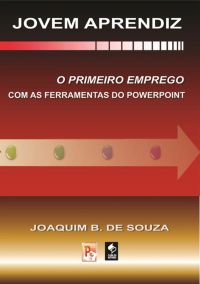
Jovem Aprendiz Primeiro EmpregoJoaquim B. De Souza1h 10min$6 · $0.00

Funções Financeiras Com Microsoft ExcelJoaquim B. De Souza1h 31min$6 · $0.00
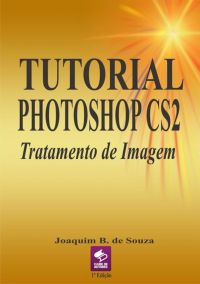
Tutorial Photoshop Cs2Joaquim B. De Souza1h 15min$6 · $0.00

Livro Caixa Para Micro Empreendedor IndividualJoaquim B. De Souza1h 8min$6 · $0.00

As Aventuras Do FormigartoJoaquim B. De Souza15min$6 · $0.00

Formatação Condicional Com Microsoft ExcelJoaquim B. De Souza2h 21min$6 · $0.00
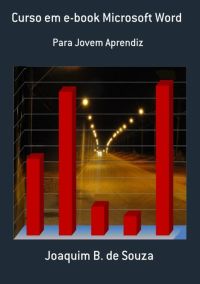
Curso Em E-book Microsoft WordJoaquim B. De Souza2h 17min$6 · $0.00
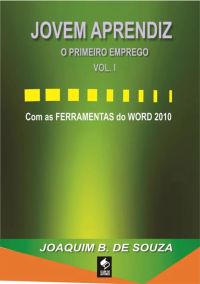
Microsoft Word Para Jovem AprendizJoaquim B. De Souza1h 37min$6 · $0.00

Las Aventuras Del Hormigarto Y AntaresJoaquim B. De Souza34min$5 · $0.00

Modelo De Plano De Trabalho Para Gestores PúblicosJoaquim B. De Souza1h 27min$6 · $0.00

Microsoft Windows SevenJoaquim B. De Souza1h 41min$6 · $0.00

Encantar Vender E LucrarJoaquim B. De Souza3h 54min$5 · $0.00

Obras Completas Literatura Nacional Volume IiJoaquim B. De Souza5h 34min$6 · $0.00

Il Nascondiglio Dell FormigoJoaquim B. De Souza13min$5 · $0.00

Curso Em E-book Microsoft ExcelJoaquim B. De Souza1h 56min$6 · $0.00

Html Para IniciantesJoaquim B. De Souza1h 11min$6 · $0.00

12 Técnicas Para Dominar As Planilhas FinanceirasJoaquim B. De Souza1h 58min$6 · $0.00

A Casa Tambem Era MinhaJoaquim B. De Souza7h 50min$5 · $0.00

O Menino Que Caçava PássarosJoaquim B. De Souza10min$5 · $0.00


As Obras De PlatãoPlatão3h 57min4.7 (1.3K)$6 · $0.00

Árvore e folhaJ.R.R. Tolkien4h 59min4.3 (6.3K)$12 · $0.00

Ética, Espiritualidade E CidadaniaAri Antônio Da Silva7h 40min$10 · $0.00

Homo Sapiens Teknelogo - A Superficial Condição HumanaAna Paula Pinho9h 43min$17 · $0.00

ComentáriosComentário Matthew Henry Concise(traduzido Por Pr.germano Heleno )8h 14min4.9 (4.4K)$5 · $0.00

Consciência fonológica na educação infantil e no ciclo de alfabetizaçãoArtur Gomes de Morais8h 44min4.8 (1.5K)$9 · $0.00
O Homem EternoAlexandre Marcondes3h 10min4.8 (3.9K)$5 · $0.00

Filhos Melhores Para O MundoBárbara Flores5h 30min4.8 (1.1K)$7 · $0.00

Seja YounikTiago Bruneto2h 32min4.7 (3.7K)$6 · $0.00
Dicionário Paulo FreireUnknown Author26h 51min4.7 (665)$16 · $0.00

O Livro Dos Mártires IlustradoJohn Foxe11h 52min4.6 (5.1K)$5 · $0.00
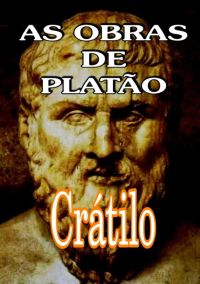
As Obras De PlatãoPlatão3h 48min4.6 (682)$6 · $0.00
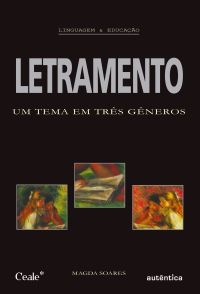
Letramento - Um tema em três gênerosMagda Soares3h 36min4.5 (2.8K)$4.99 · $0.00

Em defesa da escolaJan Masschelein, Maarten Simons5h 18min4.6 (726)$5.99 · $0.00

Meditação: Homem-perfeição Na Deus-satisfaçãoSri Chinmoy6h 44min4.6 (470)$13 · $0.00

Avaliação E Educação InfantilJussara Hoffmann3h 45min4.5 (2.7K)$9 · $0.00

Teoria Dos JogosFernando Barrichelo2h 21min4.5 (543)$5 · $0.00

ResiliênciaAlexandre Costa2h 20min4.4 (2.6K)$6 · $0.00

O homem e seus símbolosCarl G. Jung, Joseph L. Henderson, M.-L. von Franz, Aniela Jaffé, Jolande Jacobi, John Freeman14h 50min4.4 (156.9K)$14 · $0.00

Focado Em PessoasPedro Janot6h 48min4.4 (1.8K)$7 · $0.00
Você também pode gostar

Tcc SimplificadoLídia R. Ulhôa15min$13 · $0.00

Dinheiro À Velocidade Da LuzRenner Da Silva Sadeck31min$6 · $0.00
Apresentando Pinturas De Édouard Manet Com Display Tft Programado No ArduinoVitor Amadeu Souza19min$6 · $0.00
Apresentando Uma Lista De Museus Do Estado Do Rj Com Display Lcd Programado No ArduinoVitor Amadeu Souza8min$6 · $0.00
Desenvolvendo Projetos Programados Em C Para Mcu Pic12 Volume ÚnicoVitor Amadeu Souza8h 11min$47 · $0.00
Apresentando Uma Lista Com O Índice De Basileia Com Display Lcd Programado No ArduinoVitor Amadeu Souza10min$6 · $0.00
Monitorando A Concentração De Co2 Remotamente Através Da Internet Com Esp32 Programado Em Arduino E PhpVitor Amadeu Souza1h 15min$8 · $0.00
Apresentando Uma Lista De Toponímico De Cidades De Ro Com Display Lcd Programado No ArduinoVitor Amadeu Souza10min$6 · $0.00

Apresentando Pinturas De Franz Xaver Winterhalter Com Display Tft Programado No ArduinoVitor Amadeu Souza19min$6 · $0.00
Projetando Um Shield Nodemcu Para Conectar Display De 7 Segmentos Usando O FritzingVitor Amadeu Souza22min$7 · $0.00
Calculando Ic De Um Tjb Em Realimentação Do Emissor Programado Em Visual C#Vitor Amadeu Souza34min$7 · $0.00

Apresentando Pinturas De Henri De Toulouse-lautrec Com Display Tft Programado No ArduinoVitor Amadeu Souza19min$6 · $0.00
Desenvolvimento De Projetos Para Envio De E-mail Com O Módulo Sim800l Para Monitoramento De Sensores Programado No ArduinoVitor Amadeu Souza3h 58min$6 · $0.00

Reproduzindo A Música De Orlando Di Lasso Em Arquivo Wav Com Base No ArduinoVitor Amadeu Souza50min$6 · $0.00
Construção De AlgoritmosVitor Amadeu Souza2h 48min$10 · $0.00

Framework QInPablo Lima2h 24min$10 · $0.00
Fazendo A Estratégia AcontecerAutor Independente18min$12 · $0.00
Gerando Onda Triangular No ArduinoVitor Amadeu Souza9min$8 · $0.00
Monitorando Um Amperímetro Remotamente Através Da Internet Com Esp8266 Programado Em Arduino E PhpVitor Amadeu Souza1h 8min$10 · $0.00
Desenvolvendo Uma Aplicação Com O Protocolo Esp-now Para Monitorar Álcool Com O Esp8266 Programado No ArduinoVitor Amadeu Souza33min$7 · $0.00