


Length33m
About this audiobook
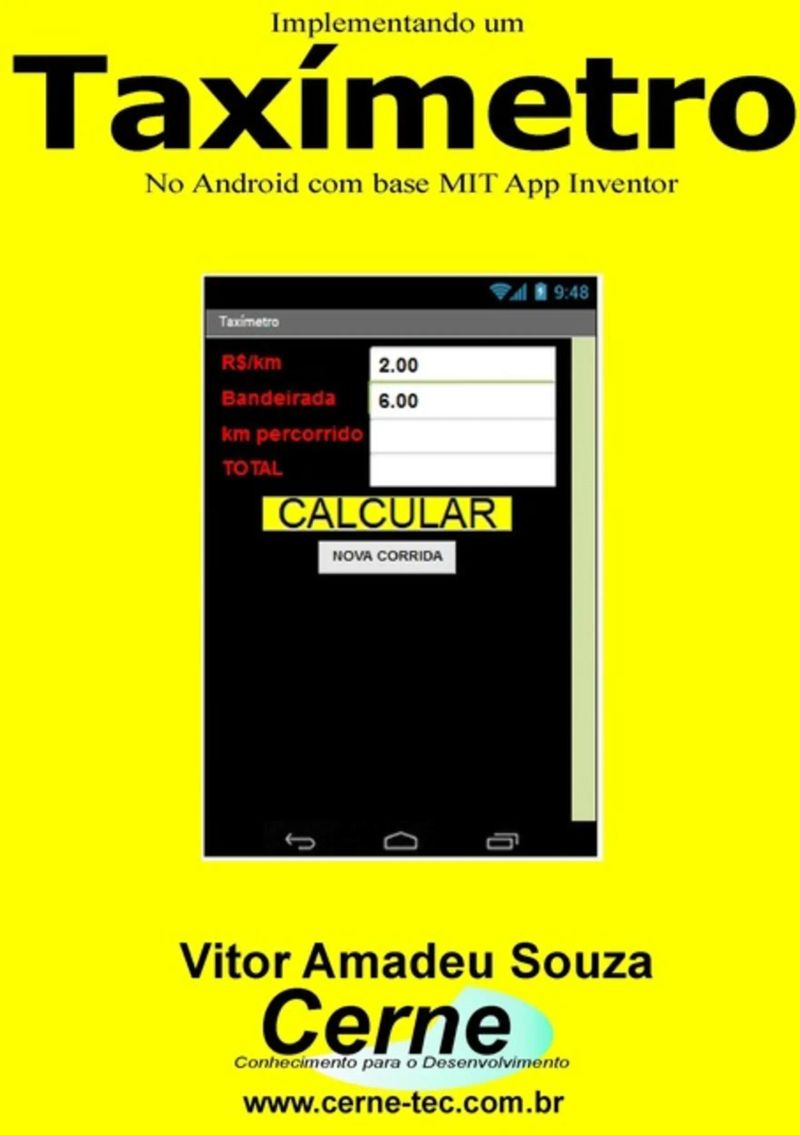
A proposta deste livro é apresentar os passos para a construção de um aplicativo para o smartphone/tablet Android que possibilite o funcionamento de um taxímetro didático. A lógica do sistema é que ao pressionar o botão CALCULAR do aplicativo seja encontrado o valor de uma corrida baseado na quilometragem percorrida obtida através do odômetro parcial disponível no painel do automóvel. Ou seja, assim que um novo cliente iniciar uma corrida o odômetro parcial do veículo será zerado e ao término da corrida, o valor percorrido em km será informado ao programa, no qual o software irá calcular o valor total baseado no valor especificado em quilômetro rodado (R$/km) assim como o valor da bandeirada, informando em seguida o valor total da corrida. Tanto o valor da bandeirada quanto R$/km são definidos pelo usuário no programa. O tempo percorrido não é considerado nesta aplicação, apenas a quilometragem percorrida. Para isso, todas as etapas de programação do MIT App Inventor são apresentadas, de modo a embasar o leitor de como desenvolver aplicações nesta tecnologia. Obs: Este taxímetro não segue a portaria vigente sobre o mesmo, sendo o seu uso voltado apenas para o ramo educacional.
Audiobook details
GenreTechnology
Length33 mins
Narrated byListen with 1,000+ voices
FormateBook with Audio
Publish dateDec 11, 2015
LanguagePortuguese
Table of contents
1Vitor Amadeu Souza
2Figura 1.1 – Tela do MIT App Inventor
3tamanho dentre outros.
4Figura 1.2 – Escolhendo o modo Designer ou Block
5http://appinventor.mit.edu/explore/ai2/setup-emulator.html
Mostrar todos os capítulosVer menos
6Figura 2.1 – Adicionando label à tela
7QR code for .apk) e obtenha o código para acessar através da
8dispositivo e neste exemplo, será visto como habilitar o seu
9labels. Clique no componente botão chamado Brasil, a tela ficará
10Figura 2.7 – Adicionando um evento ao programa
11Observe que há dois parâmetros configuráveis, sendo o
12A fim de complementar o projeto, adicione mais botões com
13figura.
14Em seguida, há um bloco para cada botão que ao ser acionado
15neste experimento.
16id=resposta
17Figura 2.28 – Resultado de uma simulação
18Este exemplo irá desenvolver uma calculadora, no qual
19O bloco referente ao incremento, decremento e limpeza da
20Marque a opção NumbersOnly para as duas caixas de texto.
21Figura 3.14 – Simulação do conversor Pa<->PSI
22em duas caixas de texto no programa, podendo ser alteradas.
Desenvolvendo Um Detector De Baixa CorrenteVitor Amadeu Souza42m$10 · $0.00
Desenvolvendo Em App Inventor Para Android Um Supervisório Para Monitoramento De Barômetro Usando O Esp8266 (nodemcu) Programado No ArduinoVitor Amadeu Souza35m$10 · $0.00
Desenvolvendo Um Datalogger Para Medir Ph Com Esp8266 Programado No ArduinoVitor Amadeu Souza34m$7 · $0.00
Enviando A Medição De Benzeno Para Monitoramento No Vc# Com A Stm8 Programada Em ArduinoVitor Amadeu Souza19m$7 · $0.00
Projetos Com Mcu Renesas Parte IiiVitor Amadeu Souza27m$10 · $0.00
Projetos De Controle De Motor Usando O ArduinoVitor Amadeu Souza1h 38m$26 · $0.00
Usando Uma Impressora Térmica Para Registrar Um Voltímetro Programado No ArduinoVitor Amadeu Souza25m$9 · $0.00

Monitorando Higrômetro No Pic Com Sintetizador De Voz Programado No Visual BasicVitor Amadeu Souza14m$7 · $0.00
Comunicação Por Fibra ÓpticaVitor Amadeu Souza50m$8 · $0.00
Apresentando Parte Da Biografia De São João No Display Lcd Programado No ArduinoVitor Amadeu Souza11m$6 · $0.00
Implementando Big Data Com Php E Mysql Para Monitorar Termômetro Programado No Esp8266 Em ArduinoVitor Amadeu Souza1h 28m$8 · $0.00

Programação Em C Para O Dsp Tms320 Volume IVitor Amadeu Souza48m$7 · $0.00
Conectando Sensores No Arduino – Parte IVitor Amadeu Souza2h 45m$20 · $0.00
Desenvolvendo Um Amperímetro Modbus Para Leitura No Elipse Com Interface Rs232 No ArduinoVitor Amadeu Souza39m$10 · $0.00

Desenvolvendo Jogos No Smartphone Para Ensino De EnfermagemVitor Amadeu Souza37m$10 · $0.00

Vexilologia Para A Bandeira De Tuvalu Com Display Tft Programado No ArduinoVitor Amadeu Souza18m$6 · $0.00

Comunicando Com Um AdcVitor Amadeu Souza57m$9 · $0.00
Monitoramento Por SmsVitor Amadeu Souza1h 3m$10 · $0.00
Comunicação Com Módulo De Rf Nrf24l01 Com Antena Para Medição De Álcool Programado No ArduinoVitor Amadeu Souza26m$7 · $0.00



You may also like
Projeto De Oscilador Com O Ci 555 Com Desenho De Esquema E Layout No KicadVitor Amadeu Souza1h 17m$6 · $0.00
Projetos Com Mcu Renesas Parte IiiVitor Amadeu Souza27m$10 · $0.00
Comunicação Zigbee Para Medir Gaussímetro Programado No ArduinoVitor Amadeu Souza35m$8 · $0.00
Conectando Sensores No Arduino – Parte IVitor Amadeu Souza2h 45m$20 · $0.00

Piano Grave E AgudoMarcelo Torca1h 54m$5 · $0.00
Projeto De Hardware Interrupção Externa Com Desenho De Esquema E Layout No KicadVitor Amadeu Souza1h 16m$7 · $0.00

Dicionário Do Rock And RollGeorge Batista Da Silva4h 5m$7 · $0.00

Projeto De Semáforo Com Leds Com Desenho De Esquema E Layout No KicadVitor Amadeu Souza30m$6 · $0.00

Dicionario Aramaico - PortuguesRogério Sousa2h 27m$5 · $0.00

Word: Como FazerRubie José Giordani18m$5 · $0.00

Apostila TécnicaLuciana Maura Aquaroni Geraldi E Rosana Cristina Colombo Dionisyo1h 31m$5 · $0.00
Desenvolvendo Em App Inventor Para Android Um Supervisório Para Monitoramento De Barômetro Usando O Esp8266 (nodemcu) Programado No ArduinoVitor Amadeu Souza35m$10 · $0.00
Acionamento Remoto De Bomba Usando O Zigbee E VbVitor Amadeu Souza42m$10 · $0.00
Desenvolvendo Um Datalogger Para Medir Ph Com Esp8266 Programado No ArduinoVitor Amadeu Souza34m$7 · $0.00
Enviando A Medição De Benzeno Para Monitoramento No Vc# Com A Stm8 Programada Em ArduinoVitor Amadeu Souza19m$7 · $0.00
Desenvolvendo Um Detector De Baixa CorrenteVitor Amadeu Souza42m$10 · $0.00
Enviando A Medição De Gaussímetro Para Monitoramento No Vb Com A Stm8 Programada Em ArduinoVitor Amadeu Souza20m$7 · $0.00

Jogos Musicais Na MacrisanMarcelo Torca40m$5 · $0.00

Arte ClássicaJorge A. Ferreira15m$5 · $0.00
Apresentando A Etimologia Do Tadjiquistão Com Display Lcd Programado No ArduinoVitor Amadeu Souza10m$6 · $0.00