


Length1h 4m
About this audiobook
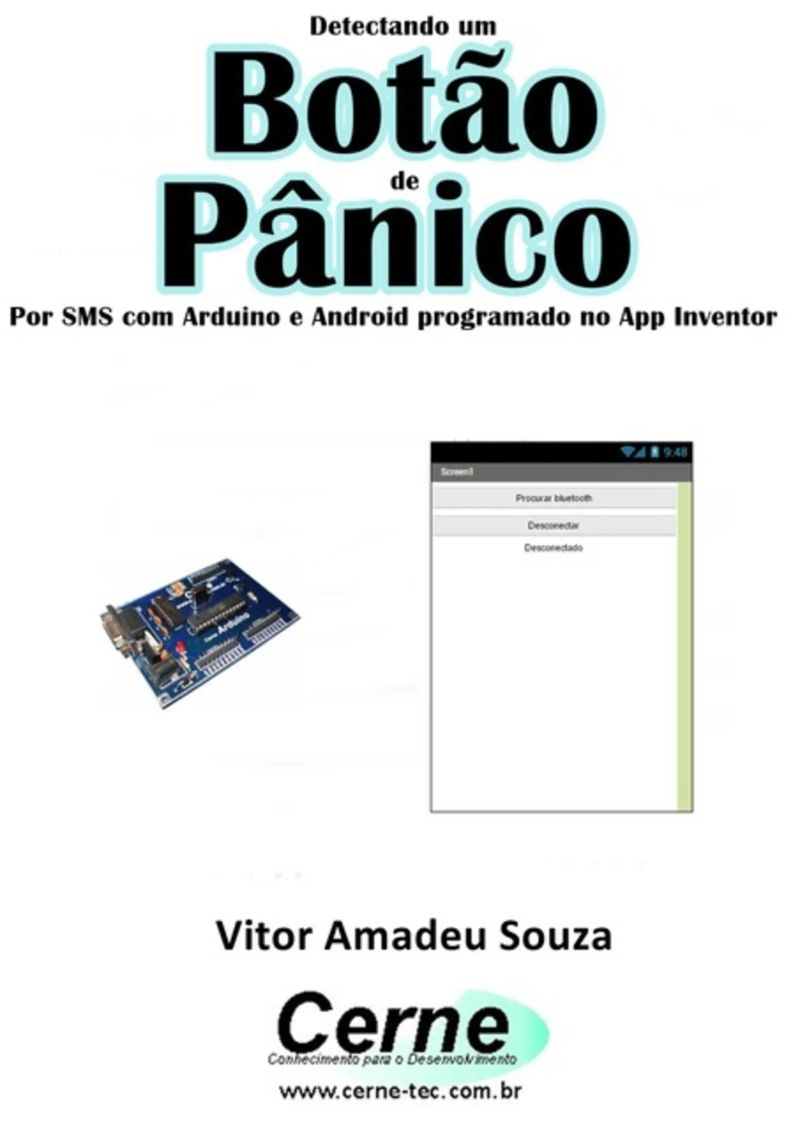
Este livro apresenta de maneira prática e objetiva como desenvolver um detector de botão de pânico, onde uma mensagem SMS é enviada para um número de telefone assim que o botão for ativado no Arduino, em que uma conexão Bluetooth garante a conexão entre a aplicação e o Arduino. Com o crescimento do uso dos smartphones Android em nosso cotidiano, torna-se fundamental que tais dispositivos possam realizar inúmeras aplicações, como a proposta nesta literatura que permite enviar uma mensagem SMS para um telefone assim que o botão de pânico for ativado no Arduino. Desta forma, determinados eventos podem ser informados sempre que uma condição de alarme for ativada, por exemplo. Esta é a proposta deste livro, no qual aborda a programação para a linha Android usando o MIT App Inventor, onde ao término de sua apresentação juntamente com seus recursos, é desenvolvido o aplicativo comentado. Esta literatura é uma continuação da obra Arduino – Prático e Objetivo (2011) e Programação para Arduino – Avançado (2014) do mesmo autor e editora, sendo importante a leitura destas obras previamente ou o conhecimento dos assuntos abordados. A placa didática utilizada foi a Cerne Arduino e um módulo Bluetooth, onde os recursos para testar os circuitos propostos serão conectados através das conexões disponíveis na lateral do kit. Tal kit está à venda no site www.cerne-tec.com.br, no entanto, outras placas Arduino compatíveis como a UNO podem ser utilizadas, em função da compatibilidade entre as mesmas.
Audiobook details
GenreEducation and Learning, Technology
Length1 hr 4 mins
Narrated byListen with 1,000+ voices
FormateBook with Audio
Publish dateJul 23, 2016
LanguagePortuguese
Table of contents
1Vitor Amadeu Souza
2Capítulo I Metodologia de desenvolvimento
3Figura 1.1 – Tela do MIT App Inventor
4tamanho dentre outros.
5Figura 1.2 – Escolhendo o modo Designer ou Block
Mostrar todos os capítulosVer menos
6http://appinventor.mit.edu/explore/ai2/setup-emulator.html
7Figura 2.1 – Adicionando label à tela
8QR code for .apk) e obtenha o código para acessar através da
9dispositivo e neste exemplo, será visto como habilitar o seu
10labels. Clique no componente botão chamado Brasil, a tela ficará
11Figura 2.7 – Adicionando um evento ao programa
12Observe que há dois parâmetros configuráveis, sendo o
13A fim de complementar o projeto, adicione mais botões com
14figura.
15Em seguida, há um bloco para cada botão que ao ser acionado
16neste experimento.
17id=resposta
18Figura 2.28 – Resultado de uma simulação
19Este exemplo irá desenvolver uma calculadora, no qual
20O bloco referente ao incremento, decremento e limpeza da
21Marque a opção NumbersOnly para as duas caixas de texto.
22Figura 3.14 – Simulação do conversor Pa<->PSI
23bastando sempre abrir este programa quando quiser “rodar” o
24A próxima figura apresenta o esquema elétrico proposto.
25Experiência – Sequencial de Leds
26acionados e usar a função digitalWrite para acionar os mesmos.
27o próximo esquema.
28Este exemplo usa uma linha de transmissão e recepção que
29Capítulo XII
30Experiência – Recepção Serial
31carregado no Arduino juntamente com o módulo Bluetooth. Faça o
32Capítulo XIV
33Obra removida!
34As funções dos botões Procurar e Desconectar são as mesmas
Calculando A Velocidade Angular Programado Em Visual C#Vitor Amadeu Souza30m$7 · $0.00
Projetos Com Hc908 Parte IvVitor Amadeu Souza31m$10 · $0.00
Implementando Um Altímetro Com O Sensor Ms5837-02ba01 Via I2c No ArduinoVitor Amadeu Souza20m$8 · $0.00

Implementando Um Placar Esportivo Para Luta Greco-romana Com ArduinoVitor Amadeu Souza13m$10 · $0.00

Introdução Ao React E Css No Ambiente Replit Parte XxiVitor Amadeu Souza16m$6 · $0.00
Projetos Com Arduino No Ardublock Parte XiiiVitor Amadeu Souza10m$8 · $0.00

Calculando A Aceleração Centrípeta Programado No LazarusVitor Amadeu Souza34m$7 · $0.00
Monitorando Um Voltímetro Através Do Telegram Com Esp32 Programado Em ArduinoVitor Amadeu Souza13m$7 · $0.00
Calculando A Quantidade De Movimento Programado Em Visual BasicVitor Amadeu Souza30m$7 · $0.00

8086Vitor Amadeu Souza1h 14m$10 · $0.00

Serious Game Tema: História De São PauloVitor Amadeu Souza40m$7 · $0.00
Desenvolvendo Um Jogo No Vc# Para Ensino De ArquivologiaVitor Amadeu Souza40m$10 · $0.00

Calculando A Área E Volume De Um Cilindro Programado Em Visual BasicVitor Amadeu Souza31m$7 · $0.00
Monitorando A Radiação Uv Com O Android Programado No App InventorVitor Amadeu Souza23m$10 · $0.00

Programação Para Google AndroidVitor Amadeu Souza2h 54m$10 · $0.00
Apresentando Uma Lista De Feriados Da França Com Display Lcd Programado No ArduinoVitor Amadeu Souza11m$6 · $0.00

Computando A Força Entre Condutores Paralelos Programado Em Visual BasicVitor Amadeu Souza32m$7 · $0.00
Monitorando Um Amperímetro Com O Pic E Visual BasicVitor Amadeu Souza17m$10 · $0.00
Serious Game Tema: História Do Rio De JaneiroVitor Amadeu Souza40m$7 · $0.00

Plotando Um Sismograma Com O Visual BasicVitor Amadeu Souza37m$10 · $0.00

As Obras De PlatãoPlatão3h 57m4.7 (1.3K)$6 · $0.00

Árvore e folhaJ.R.R. Tolkien4h 59m4.3 (6.3K)$12 · $0.00

Ética, Espiritualidade E CidadaniaAri Antônio Da Silva7h 40m$10 · $0.00

Homo Sapiens Teknelogo - A Superficial Condição HumanaAna Paula Pinho9h 43m$17 · $0.00

ComentáriosComentário Matthew Henry Concise(traduzido Por Pr.germano Heleno )8h 14m4.9 (4.4K)$5 · $0.00

Consciência fonológica na educação infantil e no ciclo de alfabetizaçãoArtur Gomes de Morais8h 44m4.8 (1.5K)$9 · $0.00

O Homem EternoAlexandre Marcondes3h 10m4.8 (3.9K)$5 · $0.00

Filhos Melhores Para O MundoBárbara Flores5h 30m4.8 (1.1K)$7 · $0.00

Seja YounikTiago Bruneto2h 32m4.7 (3.7K)$6 · $0.00

O Livro Dos Mártires IlustradoJohn Foxe11h 52m4.6 (5.1K)$5 · $0.00

Dicionário Paulo FreireUnknown Author26h 51m4.6 (1.4K)$10.99 · $0.00

As Obras De PlatãoPlatão3h 48m4.6 (682)$6 · $0.00

Em defesa da escolaJan Masschelein, Maarten Simons5h 26m4.6 (726)$10 · $0.00

Avaliação E Educação InfantilJussara Hoffmann3h 45m4.5 (2.7K)$9 · $0.00

Teoria Dos JogosFernando Barrichelo2h 21m4.5 (543)$5 · $0.00

O homem e seus símbolosCarl G. Jung, Joseph L. Henderson, M.-L. von Franz, Aniela Jaffé, Jolande Jacobi, John Freeman14h 50m4.4 (156.9K)$14 · $0.00

Focado Em PessoasPedro Janot6h 48m4.4 (1.8K)$7 · $0.00

Gramática da fantasiaGianni Rodari6h 59m4.4 (3.2K)$9 · $0.00

Faça-os ler!Michel Desmurget12h 5m4.5 (321)$11.99 · $0.00

Para além da aprendizagem - Educação democrática para um futuro humanoGert Biesta5h 57m4.5 (278)$9 · $0.00


You may also like
Desenvolvendo Um Jogo No Vc# Para Ensino De ArquivologiaVitor Amadeu Souza40m$10 · $0.00
Computando A Força Entre Condutores Paralelos Programado Em Visual BasicVitor Amadeu Souza32m$7 · $0.00

Anatomia Humana CoraçãoHenrique Pagotto Gaburro18m$8 · $0.00

Simplesmente R: Um Livro Introdutório Sobre Análise De DadosTiago Silveira Gontijo1h 15m$9 · $0.00
Projetos Com Energia Parte XxviVitor Amadeu Souza36m$7 · $0.00
Desenvolvendo Um Web Server Para Monitoramento De Gaussímetro Usando O Esp8266 (nodemcu) Programado No ArduinoVitor Amadeu Souza38m$10 · $0.00

Apresentando O Nome Oficial De Marrocos Com Display Lcd Programado No ArduinoVitor Amadeu Souza9m$6 · $0.00

Franchising - Aspectos Jurídicos - Vol. 2Alexandre David Santos, Amanda Figueirôa, Ana Beatriz Lage, Ana Cristina Von Jess, Andrea Oricchio, Antônio Rezende, Beatriz Gomes Sampaio, Bruno Lucius, Bruno Matos Ventura, Bruno Muzzi de Lima, Cândida Ribeiro Caffé, Carlos Eduardo Mattos, Daniel Alcântara Nastri Cerveira, Fernanda Tartuce, Flávia Amaral, Francisco Marchini Forjaz, Gabriel Di Blasi, Hannah Vitória M. Fernandes, Hugo Tubone Yamashita, Ivo Waisberg, José Gabriel Assis de Almeida, Letícia Gomes de Oliveira, Luis Felipe Salomão, Luiz Henrique do Amaral, Luiz Otávio Estevam da Silva, Marcelo Moraes Marciano Agápito, Mariana Reis Abenza, Mauricio Gianatacio Borges da Costa, Melitha Novoa Prado, Natan Baril, Pedro Casella, Renata Pin, Renata Soraia Luiz, Renato Germano Gomes da Silva, Rodrigo Coutinho, Rúbia Alves Casusa, Sandra Brandão, Sandro Machado dos Reis, Sidnei Amendoeira Jr., Tânia Mara Zanin, Tatiana Dratovsky Sister, Thais Mayumi Kurita, Thalita Rosa Campos, Tiago Conde Teixeira, Valério Travain40h 4m$38 · $0.00

Implementando Uma Dft No PicVitor Amadeu Souza2h 22m$15 · $0.00

Desenvolvendo Um Datalogger Para Voltímetro Com ArduinoVitor Amadeu Souza37m$10 · $0.00

Dicionário Do Cinema FrancêsGeorge Batista Da Silva2h 25m$8 · $0.00
Apresentando No Display Tm1638 A Medição De H2 Programado No ArduinoVitor Amadeu Souza16m$6 · $0.00

Calculando O Rendimento De Um Fundo De Investimento Multimercado Programado Em Visual BasicVitor Amadeu Souza33m$6 · $0.00
Desenvolvendo Um Web Server Na Rede Ethernet Com Enc28j60 Para Monitorar Sensores Programado No ArduinoVitor Amadeu Souza3h 38m$36 · $0.00

Projetos Com Dspic Parte XxiVitor Amadeu Souza31m$10 · $0.00
Desenvolvendo Um Web Server Na Rede Ethernet Com W5100 Para Monitorar Concentração De Ozônio Programado No ArduinoVitor Amadeu Souza21m$8 · $0.00

Implementando Em Rs232 Modbus Master-slave Com Base No C Ccs E Visual BasicVitor Amadeu Souza39m$10 · $0.00

Projetando Um Shield Nodemcu Para Conectar Um Gps Usando O FritzingVitor Amadeu Souza22m$7 · $0.00

Projetos Com Arm - Parte XviVitor Amadeu Souza38m$10 · $0.00

Apresentando Pinturas De Johann Heinrich Füssli Com Display Tft Programado No ArduinoVitor Amadeu Souza19m$6 · $0.00