
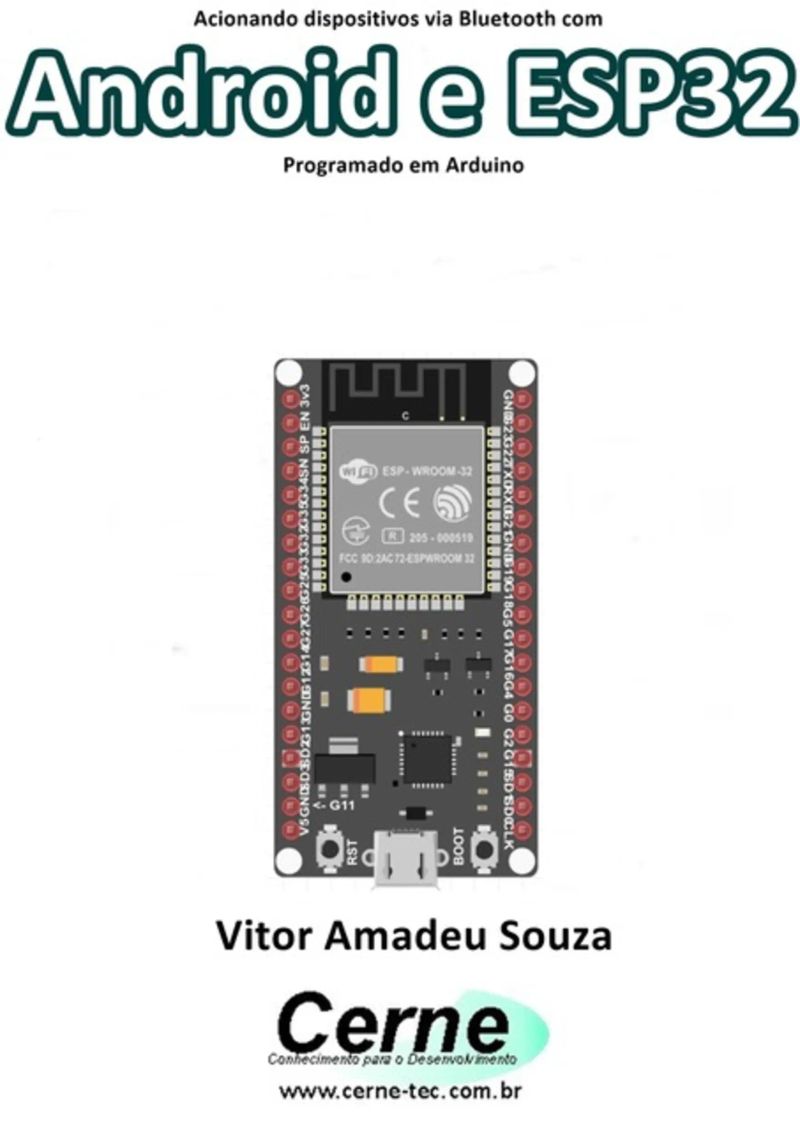
Acionando Dispositivos Via Bluetooth Com Android E Esp32 Programado Em Arduino
By Vitor Amadeu Souza


Length41m
About this audiobook
Esta literatura é uma continuação da obra Programando o ESP32 no Arduino (2018) do mesmo autor e editora, sendo importante que o leitor tenha ciência dos assuntos abordados na obra citada, para que haja um melhor aproveitamento do conteúdo a ser apresentado. O objetivo desta obra é possibilitar o acionamento de dispositivos como catracas, fechaduras, cancelas, dentre outros através dos comandos recebidos através de uma interface Bluetooth estabelecida entre um smartphone Android programado usando o MIT App Inventor e o processador citado. Sendo assim, um celular pareado com o módulo Bluetooth no ESP32 poderá ligar e desligar um relé que possibilite o acionamento de diversos tipos de dispositivos como citado anteriormente. Desta forma, podemos modelar automações onde uma cancela utilizada em acesso de condomínios, fechaduras, catracas, torniquetes ou até mesmo dispositivos instalados em uma residência como lâmpadas, alarmes, ventiladores, cafeteiras, dentre outros possam ser controlados dentro do raio de alcance do Bluetooth. A placa didática utilizada foi a ESP32 wroom em conjunto com um módulo Bluetooth, onde tais kits estão à venda no site www.cerne-tec.com.br.
Audiobook details
GenreEducation and Learning, Technology
Length41 mins
Narrated byListen with 1,000+ voices
FormateBook with Audio
Publish dateSep 30, 2020
LanguagePortuguese
Table of contents
1Vitor Amadeu Souza
2Capítulo I Metodologia de desenvolvimento
3como lâmpadas, alarmes, ventiladores, cafeteiras, dentre outros
4Figura 1.1 – Tela do MIT App Inventor
5tamanho dentre outros.
Show all chaptersShow less
6Figura 1.2 – Escolhendo o modo Designer ou Block
7http://appinventor.mit.edu/explore/ai2/setup-emulator.html
8Figura 2.1 – Adicionando label à tela
9QR code for .apk) e obtenha o código para acessar através da
10dispositivo e neste exemplo, será visto como habilitar o seu
11labels. Clique no componente botão chamado Brasil, a tela ficará
12Figura 2.7 – Adicionando um evento ao programa
13Observe que há dois parâmetros configuráveis, sendo o
14A fim de complementar o projeto, adicione mais botões com
15figura.
16Em seguida, há um bloco para cada botão que ao ser acionado
17neste experimento.
18id=resposta
19Figura 2.28 – Resultado de uma simulação
20Este exemplo irá desenvolver uma calculadora, no qual
21O bloco referente ao incremento, decremento e limpeza da
22Marque a opção NumbersOnly para as duas caixas de texto.
23Figura 3.14 – Simulação do conversor Pa<->PSI
24Capítulo VI
25Recepção Serial
26carregado no Arduino juntamente com o módulo Bluetooth. Faça o
Implementando Um Web Server Com Firewall Para Monitoramento De Glp No Esp8266 Programado Em ArduinoVitor Amadeu Souza40m$7 · $0.00

Apresentando Pinturas De Umberto Boccioni Com Display Tft Programado No ArduinoVitor Amadeu Souza19m$6 · $0.00
Apresentando Um Orago Da Polônia Com Display Lcd Programado No ArduinoVitor Amadeu Souza9m$6 · $0.00
Projetos Com Pic32 Parte ViiVitor Amadeu Souza35m$10 · $0.00

Lendo O Estado De Um Gaussímetro Através Da Internet Com Pic Programado Em Mikroc E Esp-01Vitor Amadeu Souza1h 10m$10 · $0.00

Introdução Ao React E Css No Ambiente Replit Parte XxviiVitor Amadeu Souza13m$6 · $0.00
Utilizando Um Sensor Detector De Chuva Programado No ArduinoVitor Amadeu Souza9m$7 · $0.00

Enviando A Medição De Amônia Por Lora Programado No PicVitor Amadeu Souza24m$7 · $0.00

Projetos Com Pic18 Parte XxvVitor Amadeu Souza33m$10 · $0.00
Monitorando Volume De Fluido No Arduino Com Sintetizador De Voz Programado No Visual BasicVitor Amadeu Souza19m$7 · $0.00
Apresentando A Etimologia De Andorra Com Display Lcd Programado No ArduinoVitor Amadeu Souza10m$6 · $0.00
Apresentando Pensamentos De Isaac Newton Com Display Tft Programado No ArduinoVitor Amadeu Souza19m$6 · $0.00

Projetos Com Ft90x Parte XVitor Amadeu Souza46m$10 · $0.00
Apresentando Alguns Pontos Turísticos Da Arábia Saudita Com Display Lcd Programado No ArduinoVitor Amadeu Souza8m$6 · $0.00
Monitoramento Por E-mailVitor Amadeu Souza1h 4m$10 · $0.00

Apresentando Pinturas De Mikoláš Aleš Com Display Tft Programado No ArduinoVitor Amadeu Souza19m$6 · $0.00
Apresentando Um Orago Da Suíça Com Display Lcd Programado No ArduinoVitor Amadeu Souza9m$6 · $0.00
Desenvolvendo Um Web Server Para Monitorar Concentração De Ph Usando O Esp32 Programado No ArduinoVitor Amadeu Souza39m$8 · $0.00

Reproduzindo O Hino De Camboja Em Arquivo Wav Com Base No ArduinoVitor Amadeu Souza50m$6 · $0.00

As Obras De PlatãoPlatão3h 57m4.7 (1.3K)$6 · $0.00

Árvore e folhaJ.R.R. Tolkien4h 59m4.3 (6.3K)$12 · $0.00

Ética, Espiritualidade E CidadaniaAri Antônio Da Silva7h 40m$10 · $0.00

Homo Sapiens Teknelogo - A Superficial Condição HumanaAna Paula Pinho9h 43m$17 · $0.00

ComentáriosComentário Matthew Henry Concise(traduzido Por Pr.germano Heleno )8h 14m4.9 (4.4K)$5 · $0.00

Consciência fonológica na educação infantil e no ciclo de alfabetizaçãoArtur Gomes de Morais8h 44m4.8 (1.5K)$9 · $0.00

O Homem EternoAlexandre Marcondes3h 10m4.8 (3.9K)$5 · $0.00

Filhos Melhores Para O MundoBárbara Flores5h 30m4.8 (1.1K)$7 · $0.00

Seja YounikTiago Bruneto2h 32m4.7 (3.7K)$6 · $0.00

Dicionário Paulo FreireUnknown Author26h 51m4.7 (665)$16 · $0.00

O Livro Dos Mártires IlustradoJohn Foxe11h 52m4.6 (5.1K)$5 · $0.00

As Obras De PlatãoPlatão3h 48m4.6 (682)$6 · $0.00

Em defesa da escolaJan Masschelein, Maarten Simons5h 26m4.6 (726)$10 · $0.00

Meditação: Homem-perfeição Na Deus-satisfaçãoSri Chinmoy6h 44m4.6 (470)$13 · $0.00

Avaliação E Educação InfantilJussara Hoffmann3h 45m4.5 (2.7K)$9 · $0.00

Teoria Dos JogosFernando Barrichelo2h 21m4.5 (543)$5 · $0.00

O homem e seus símbolosCarl G. Jung, Joseph L. Henderson, M.-L. von Franz, Aniela Jaffé, Jolande Jacobi, John Freeman14h 50m4.4 (156.9K)$14 · $0.00

Focado Em PessoasPedro Janot6h 48m4.4 (1.8K)$7 · $0.00

Gramática da fantasiaGianni Rodari6h 59m4.4 (3.2K)$9 · $0.00

Inclusão escolarMaria Teresa Eglér Mantoan2h 29m4.4 (1.3K)$6 · $0.00



You may also like

Engenharia Civil: Estudo E AplicaçõesDebora P. Gagliardo (org.); Renata A. Takeda (org.)13h 1m$4 · $0.00

Calculando O Volume De Uma Pirâmide Programado No LazarusVitor Amadeu Souza34m$7 · $0.00
Enviando A Medição De Amônia Por Lora Programado No PicVitor Amadeu Souza24m$7 · $0.00

Introdução À Programação Para Bioinformática Com BiopythonMariano Et Al.5h 17m$5 · $0.00

Vexilologia Para A Bandeira Da Etiópia Com Display Tft Programado No ArduinoVitor Amadeu Souza18m$6 · $0.00

Petsishop - Passo A PassoMaxiwel Eduardo Correa Rodrigues1h 2m$8 · $0.00
Alfabetização Musical: EscalasMarcelo Torca2m$5 · $0.00
Apresentando A Etimologia De Andorra Com Display Lcd Programado No ArduinoVitor Amadeu Souza10m$6 · $0.00
Projetando Um Clp Didático No Kicad E Mcu PicVitor Amadeu Souza1h 8m$10 · $0.00

Enviando A Medição De Glp Por Sms Usando O PicVitor Amadeu Souza21m$7 · $0.00
Projetos Com Ft90x Parte XVitor Amadeu Souza46m$10 · $0.00
Apresentando Uma Lista De Toponímico De Cidades Do Rr Com Display Lcd Programado No ArduinoVitor Amadeu Souza9m$6 · $0.00
Projetos Com Arm Programado Em C No Cubeide Com Base No Modelo Stm32f103c8 Parte XvVitor Amadeu Souza18m$6 · $0.00
Desenvolvendo Um Web Server Para Monitorar Concentração De Co2 Em Modo Ap Usando O Esp8266 (nodemcu) Programado Em LuaVitor Amadeu Souza39m$10 · $0.00
Apresentando Alguns Pontos Turísticos Da Arábia Saudita Com Display Lcd Programado No ArduinoVitor Amadeu Souza8m$6 · $0.00
Monitoramento Por E-mailVitor Amadeu Souza1h 4m$10 · $0.00
Apresentando Um Orago Da Suíça Com Display Lcd Programado No ArduinoVitor Amadeu Souza9m$6 · $0.00
Desenvolvendo Um Frequencímetro Modbus Para Leitura No Elipse Com Interface Rs232 No PicVitor Amadeu Souza36m$10 · $0.00

Modos Gregos: GuitarraElvis Almeida1h 19m$9 · $0.00

Diálogos Sobre O Ensino De HistóriaAilton Pereira Morila2h 1m$6 · $0.00